
Appearance
AI 股票分析机器人
官方客服:@LZKJKF1
官方频道:@LZKJGW
官方交流群:@LZKJ_Group
量子科技官方版AI 股票分析机器人机器人:@QuantumAiStockBot
AI 股票分析机器人使用教程
1. 常用命令
- 模糊查询股票:
/search+空格+搜索关键词
说明1:搜索关键词可以是股票代码,也可以是公司名称(目前只支持英文)
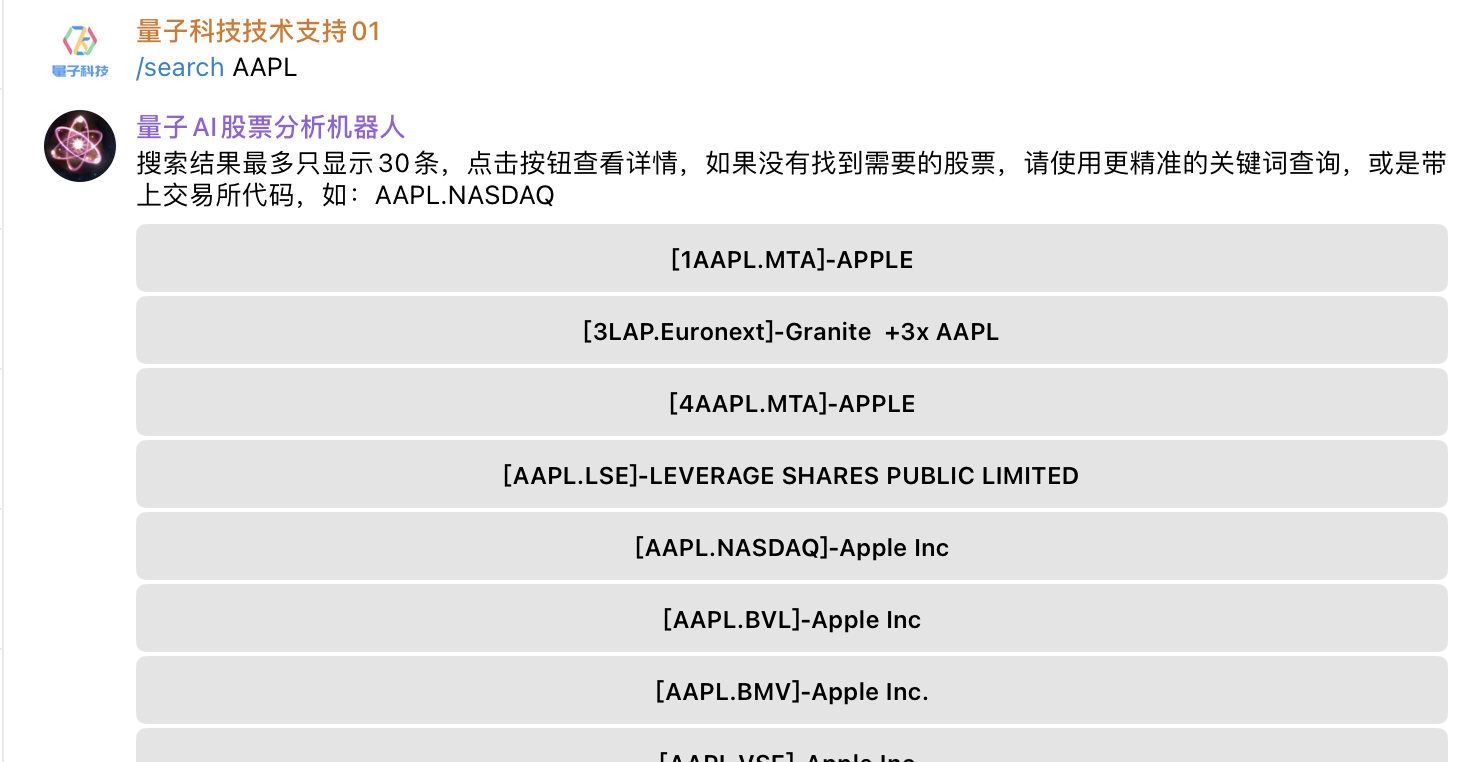
例:/search AAPL
说明2:关键词后也可加交易所和国家代码
例:/search APPL.NASDAQ、/search AAPL.US、/search 000001.CN
- 精准查询股票代码:
/code+空格+股票代码
键词格式说明:股票代码+小圆点(英文句号)+交易所代码(或是国家代码)
例:/code AAPL.NASDAQ、/code AAPL.US
2. 股票查询
- 使用命令
/search或/code查询股票,机器人会回复股票查询结果,如图所示:
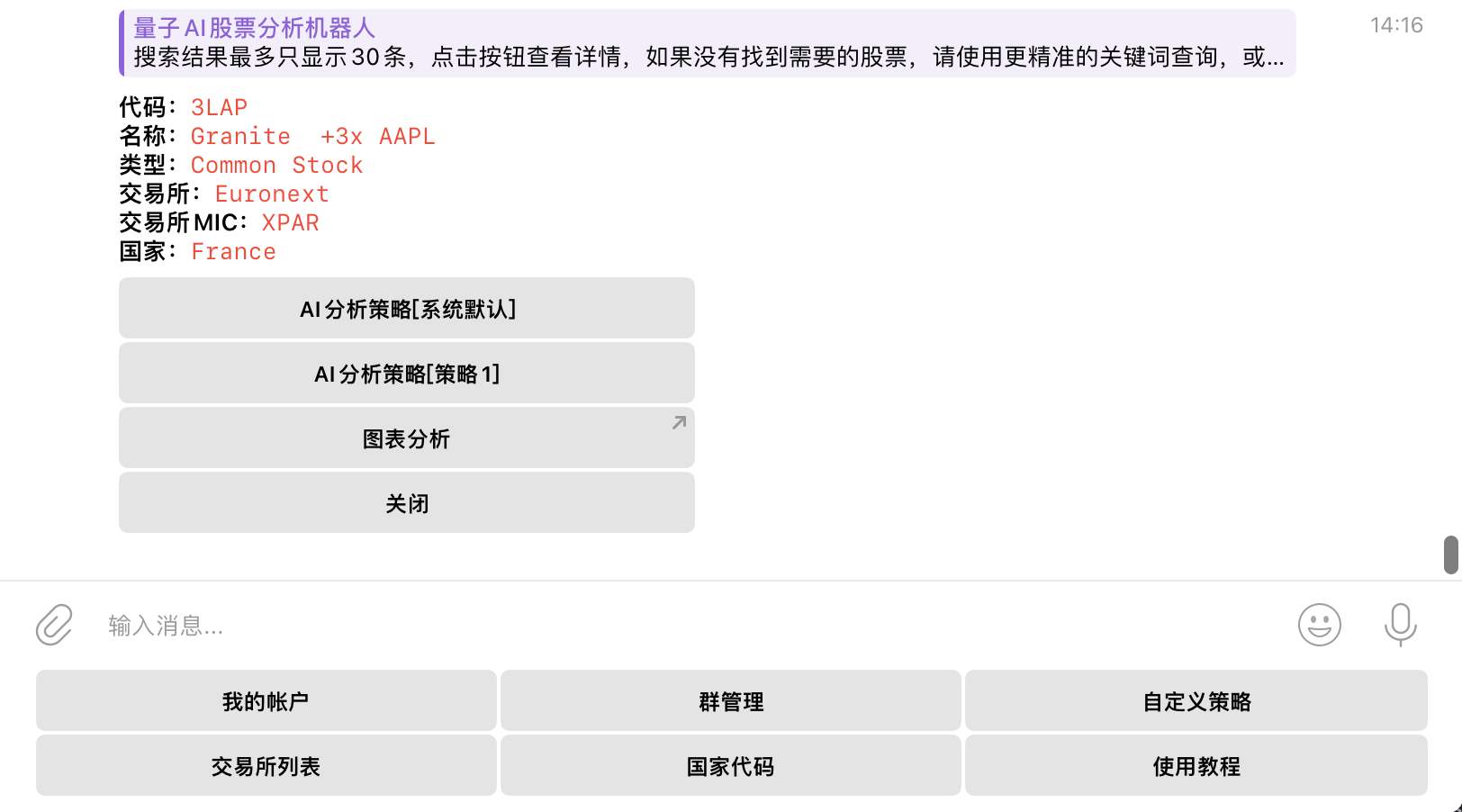
- 点击选择的股票可以查看详情,如图所示:
3. 股票分析
3.1. 股票分析 - 策略分析
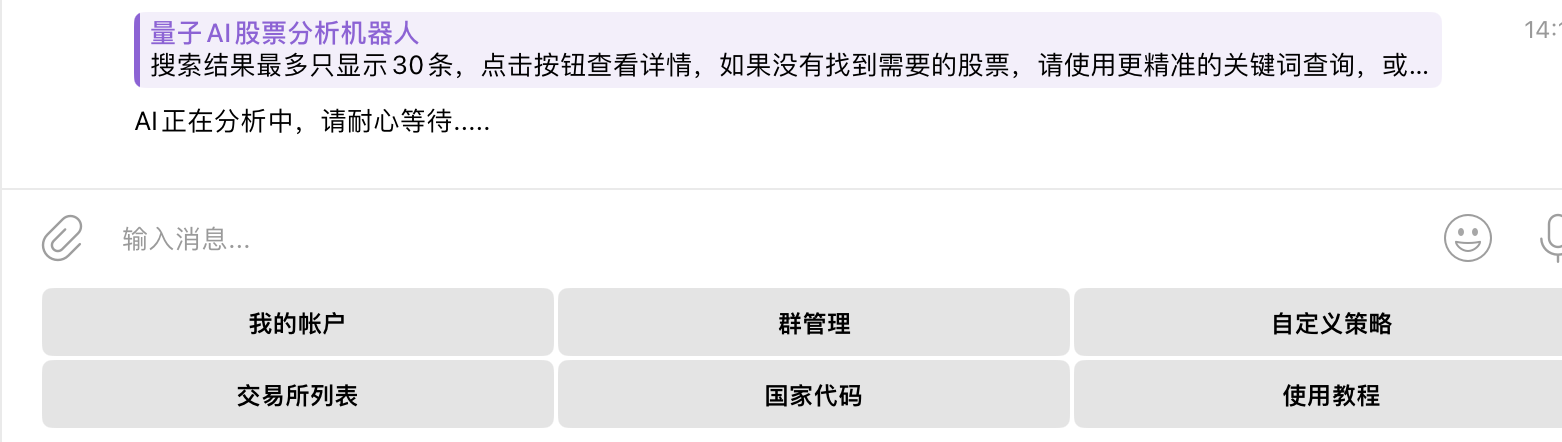
- 在股票详情中选择分析策略后开始分析;如图所示:
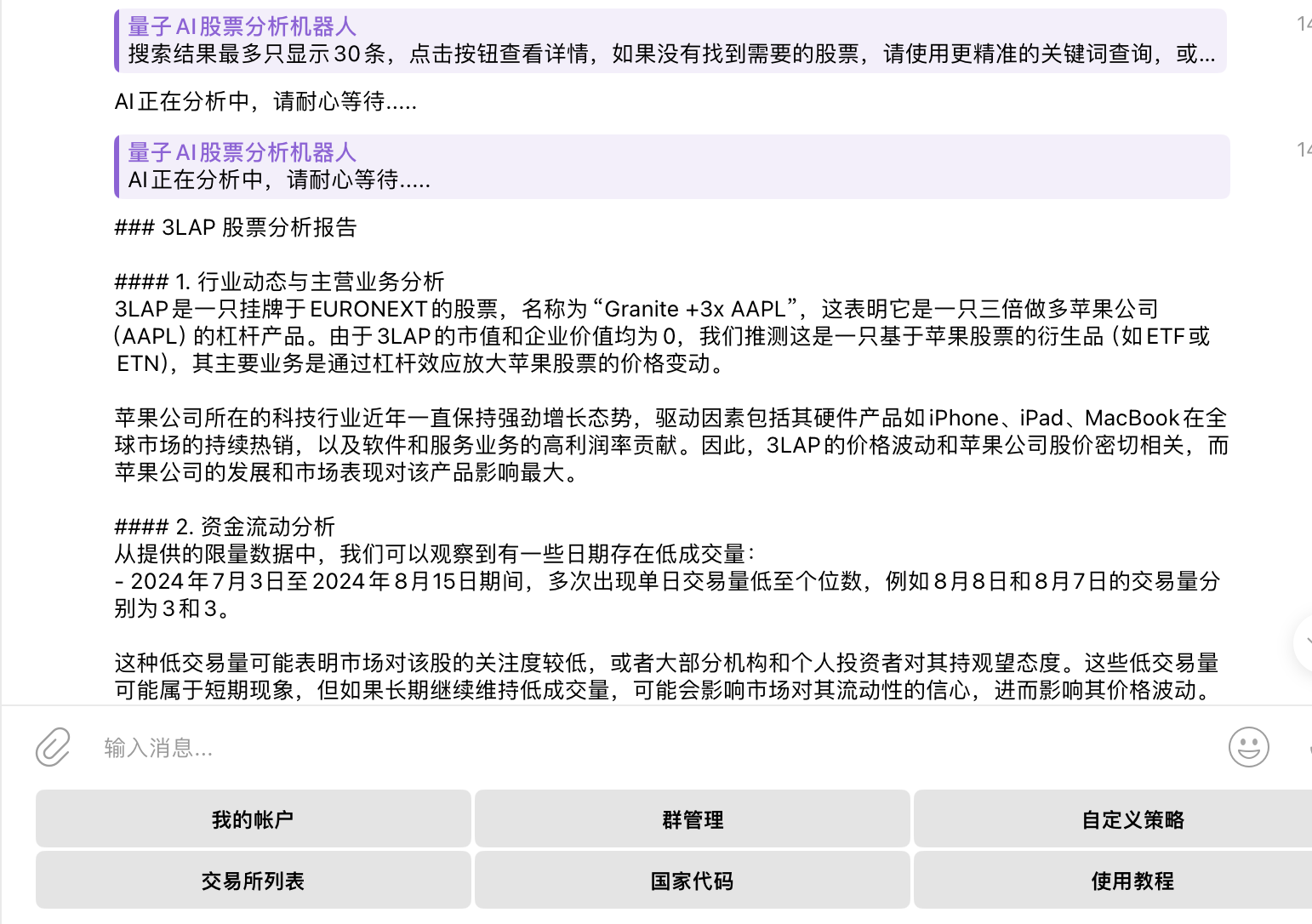
- 分析完成后,机器人会回复分析结果,如图所示:
3.2. 股票分析 - 图表分析
- 在股票详情中选择图表分析后开始分析;如图所示:
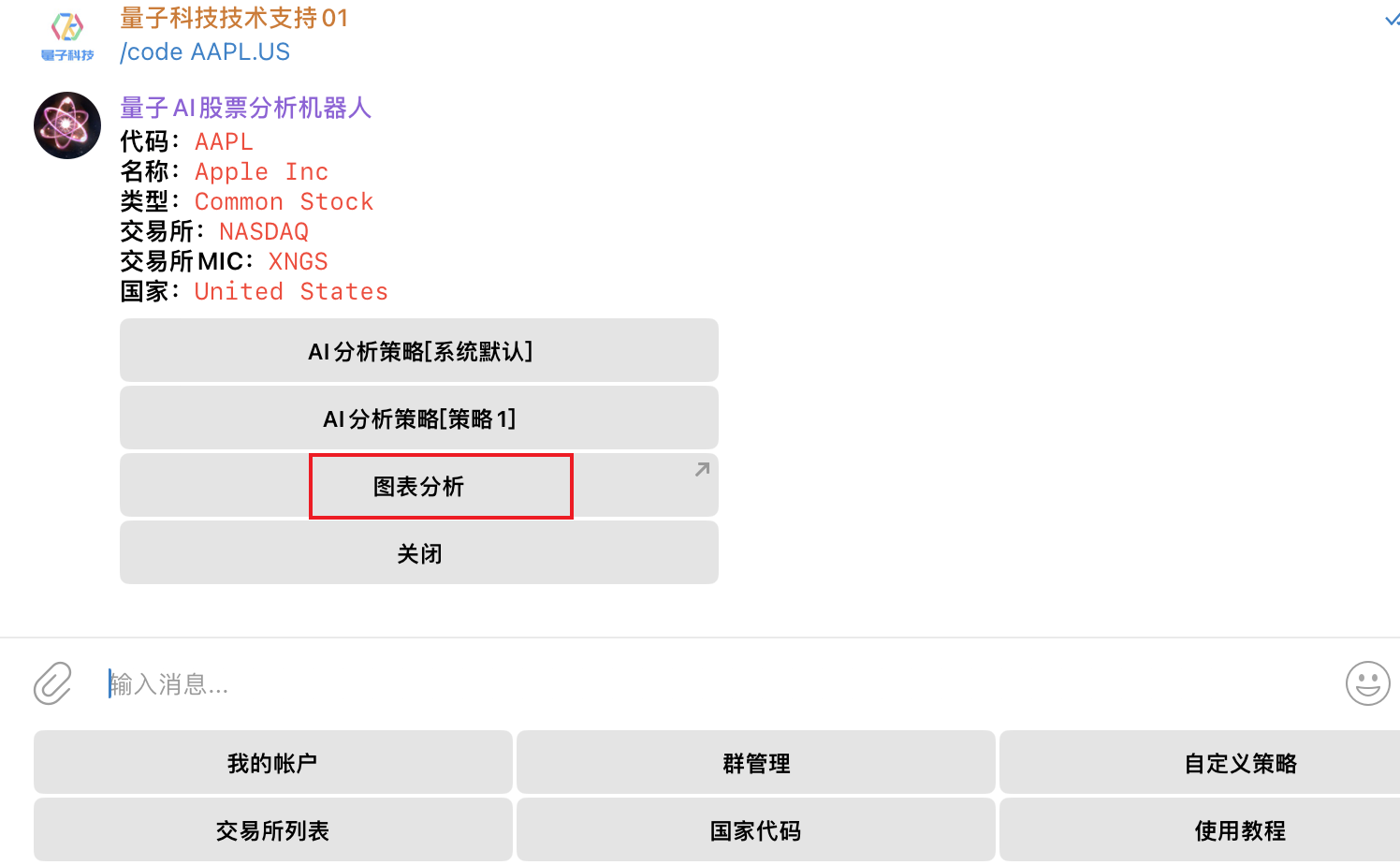
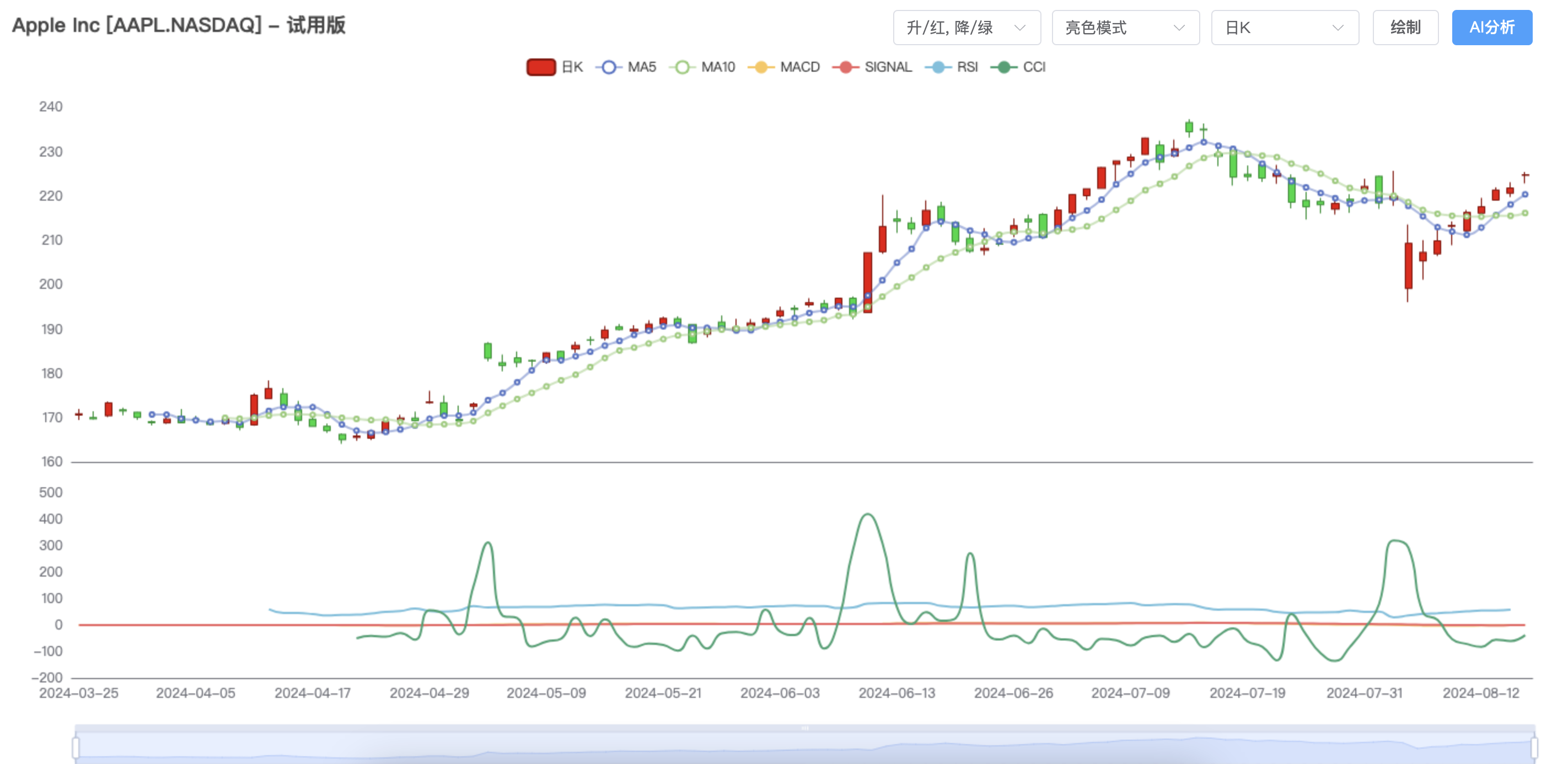
注意:点击图表分析后会提示需要打开链接,点击确认打开链接,打开后如图所示:
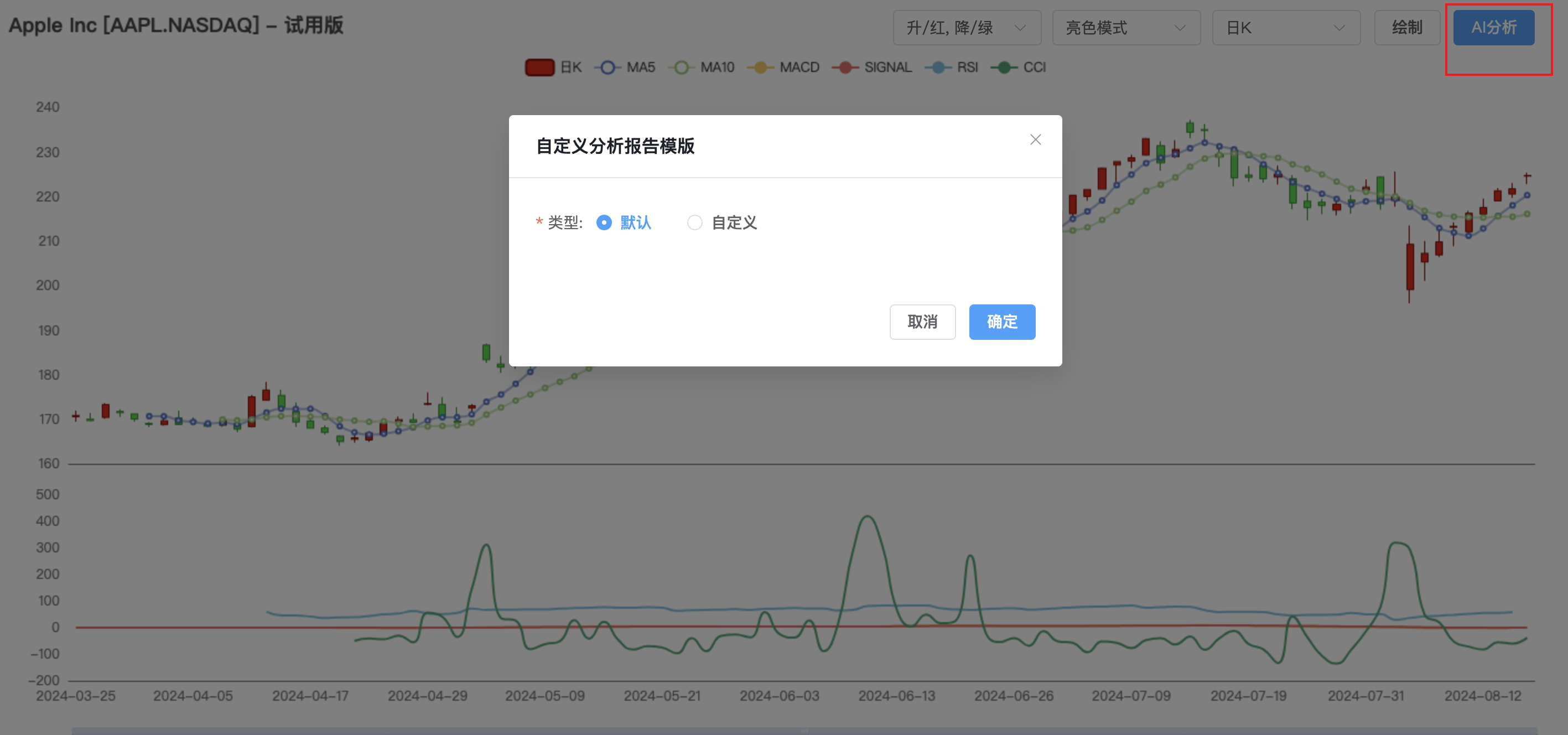
- 在图表上点击AI分析,开始选择分析报告模版,模版分为默认和自定义,如图所示:
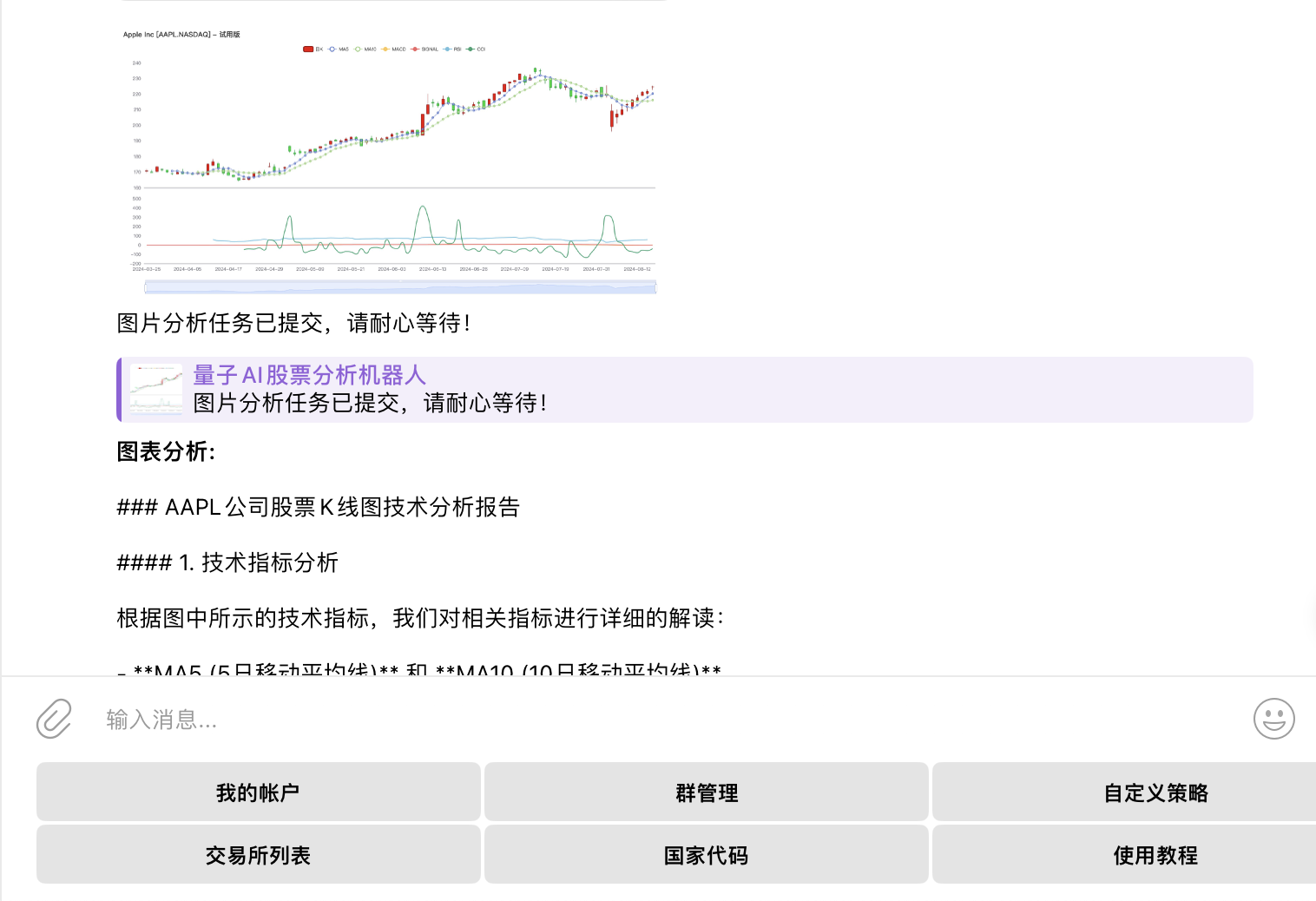
- 选择模版后点击确认按钮,会在机器人私聊窗口回复分析结果,如图所示:
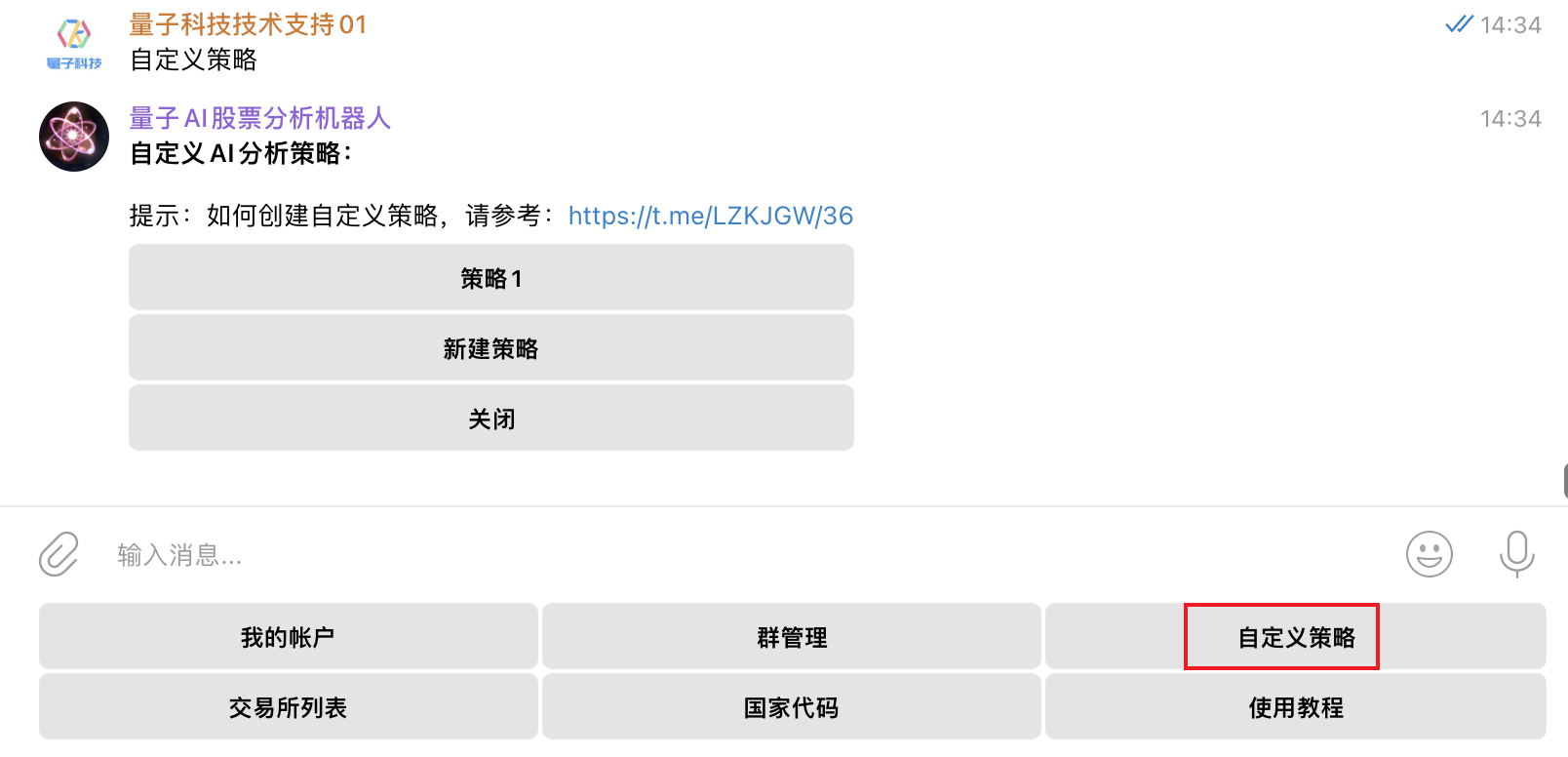
4. 自定义策略
- 在机器人私聊窗口点击
自定义策略按钮,可以查看自己创建的策略和新建策略;如图所示:
4.1. 新建策略
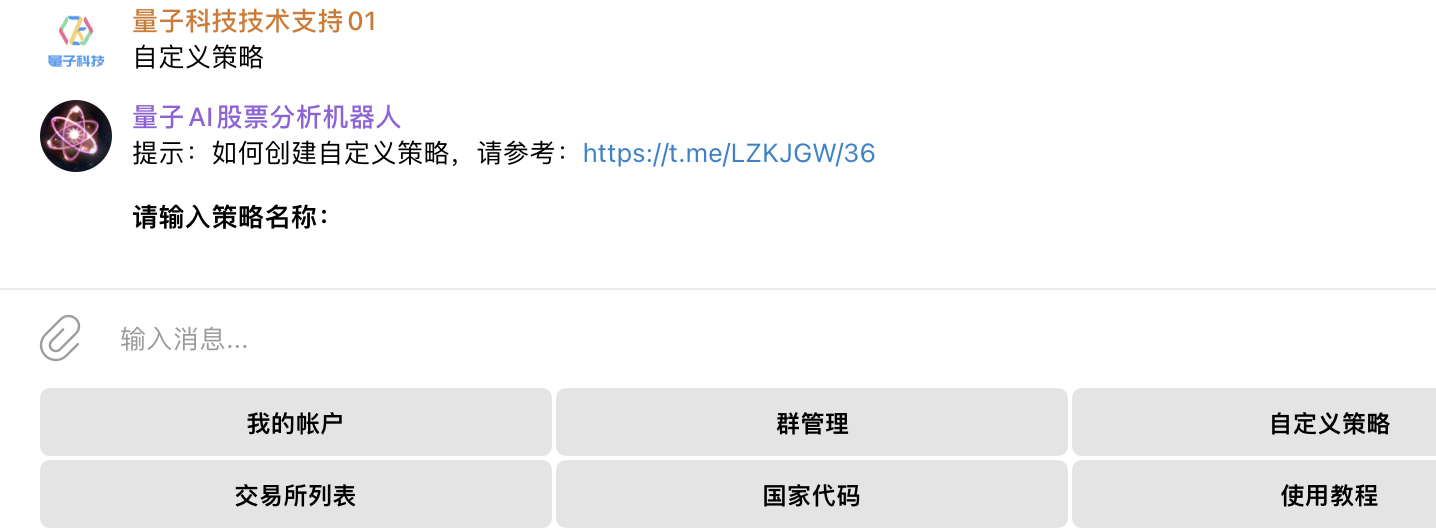
- 在机器人私聊窗口点击
自定义策略按钮,在机器人回复信息中点击新建策略,输入策略名称;如图所示:
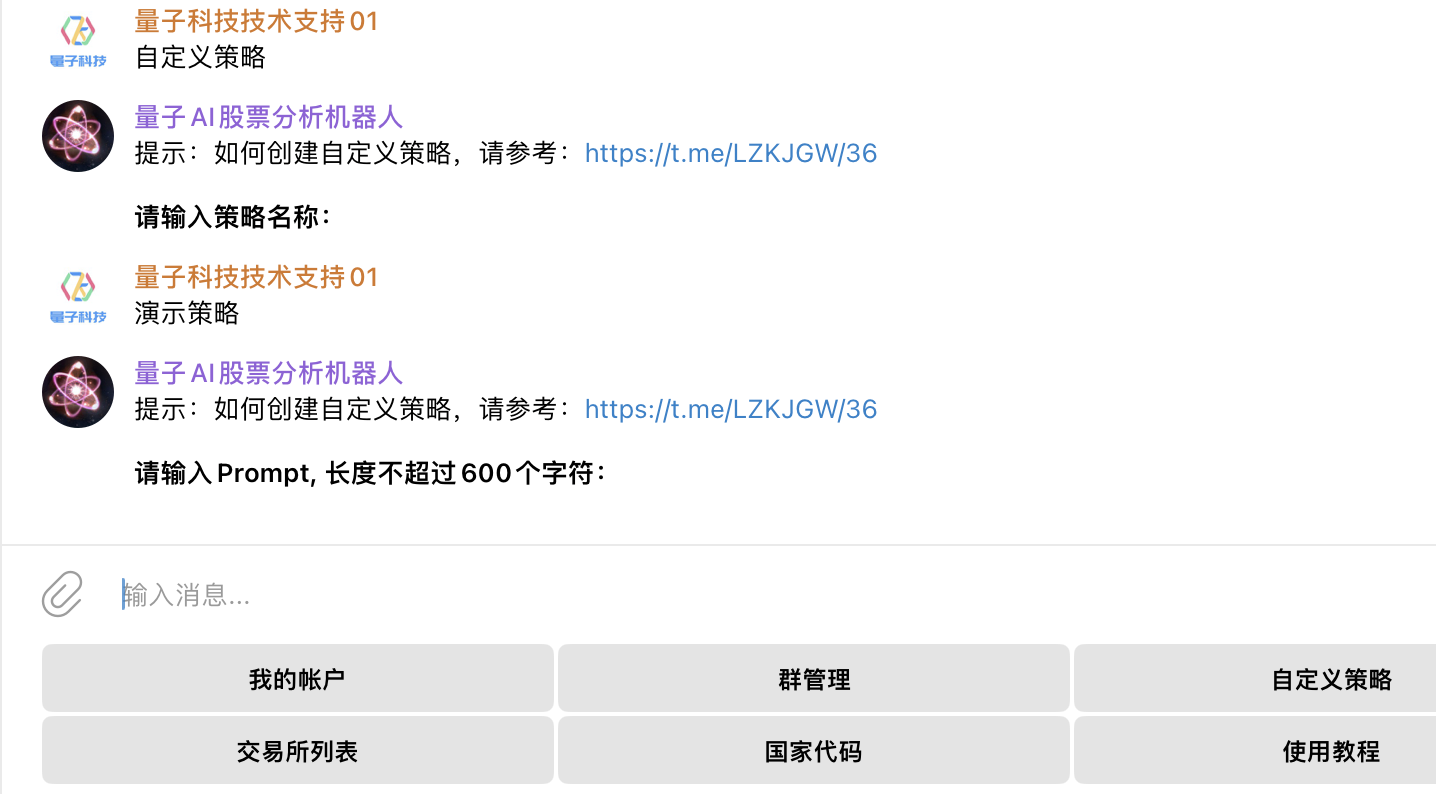
- 然后输入Prompt内容,长度不超过600个字符,如图所示:
查看Prompt策略写法模版:传送门
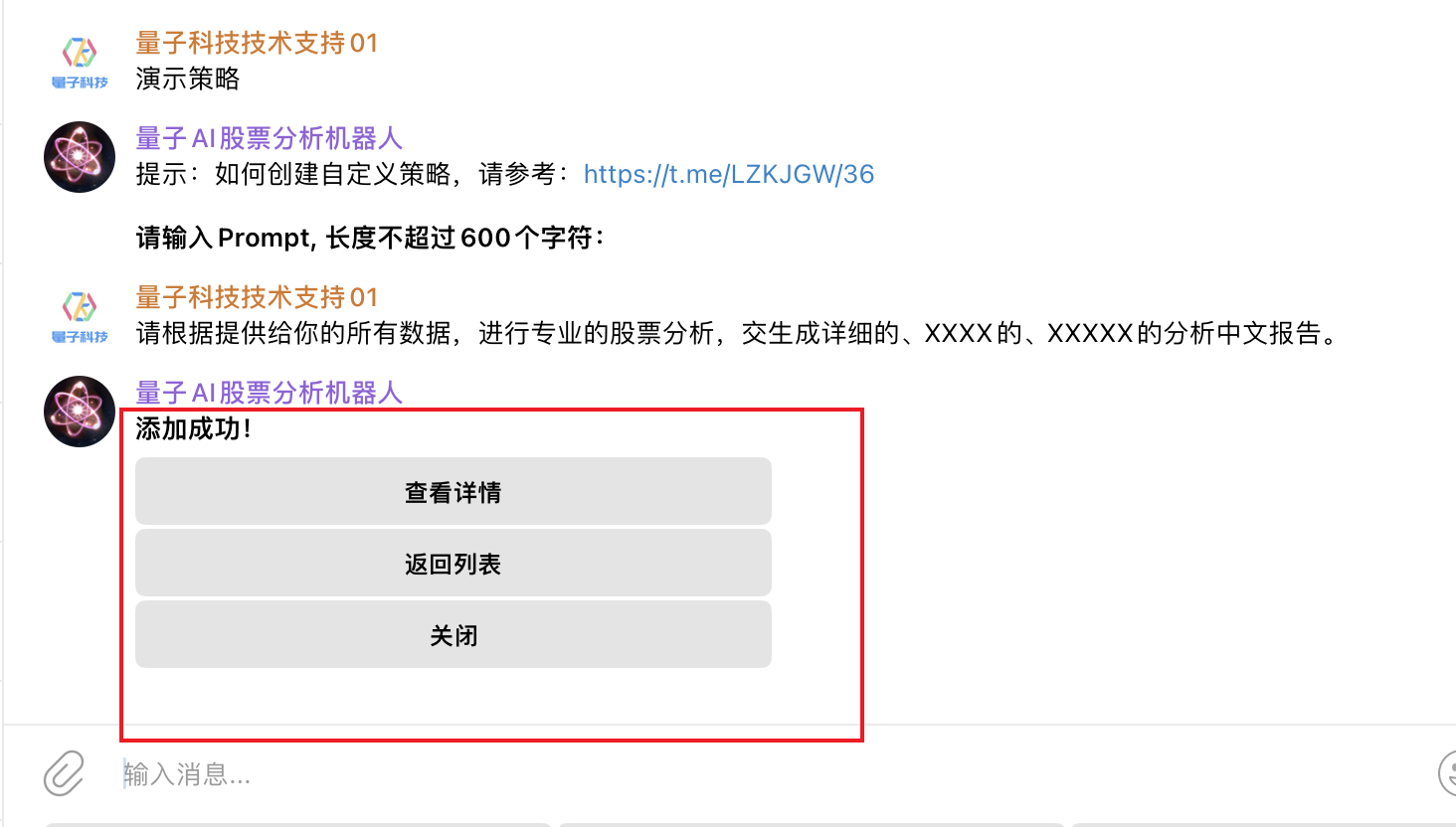
机器人回复如下信息则创建策略成功:
4.2. 查看策略
- 在机器人私聊窗口点击
自定义策略按钮,在机器人回复信息中点击要查看的策略,如图所示查看演示策略:
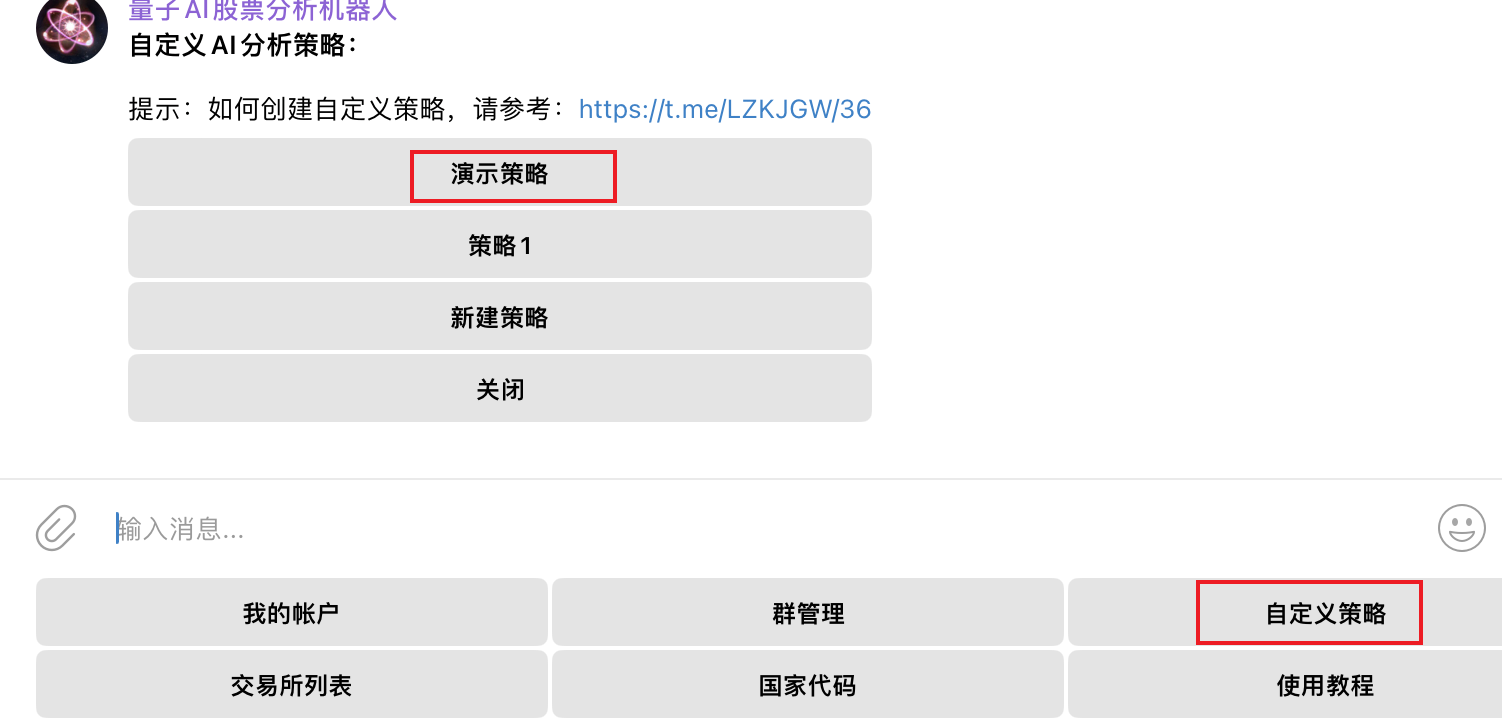
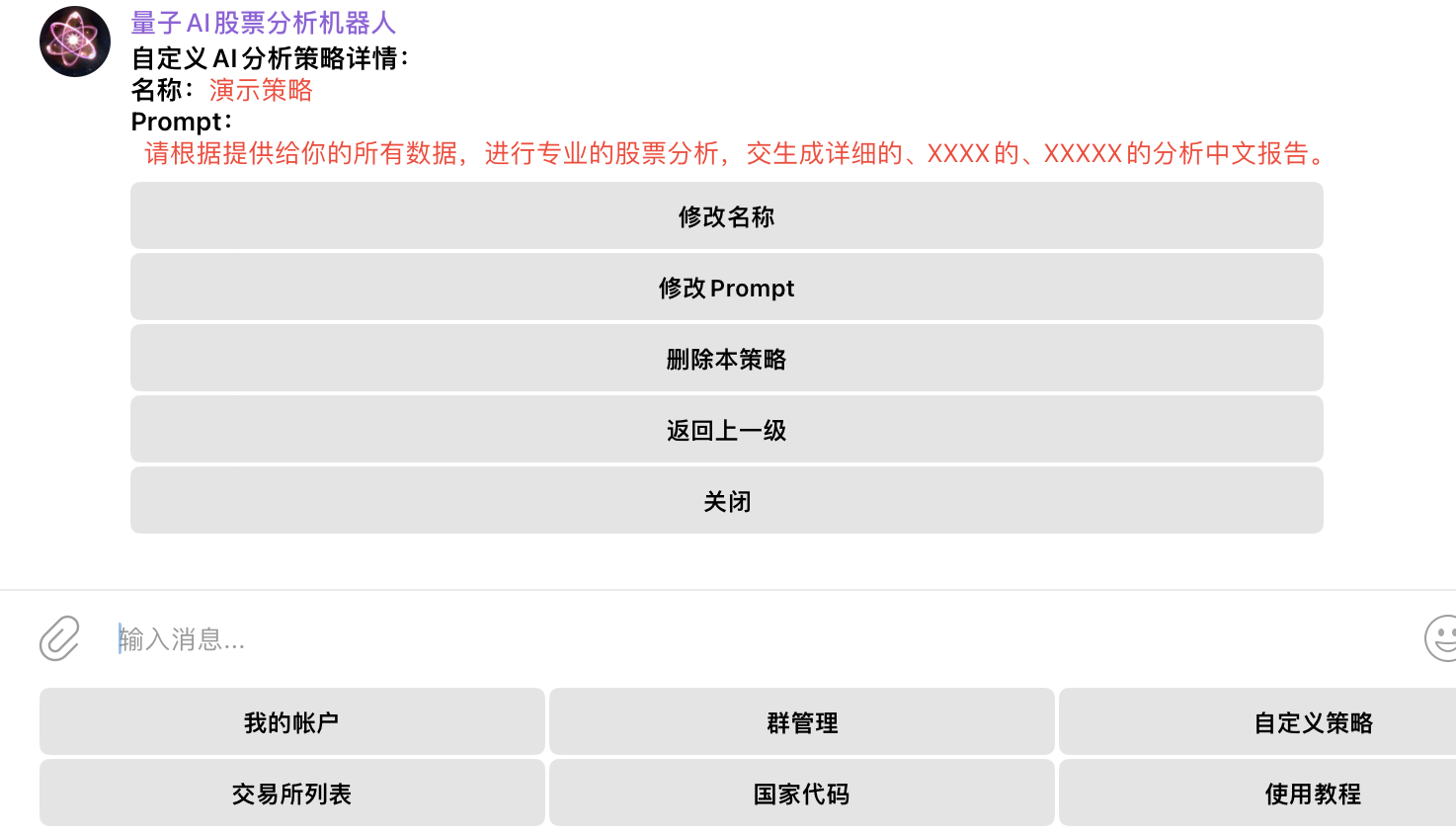
- 机器人回复选择的策略详情,在策略详情中可以
修改策略名称、修改Prompt、删除策略,如图所示:
5. 查看交易所
- 在机器人私聊窗口点击
交易所列表按钮,可以查看交易所列表,如图所示:

- 在机器人回复的交易所列表中点击
下载所有交易所列表按钮可以下载交易所列表
6. 查看国家代码
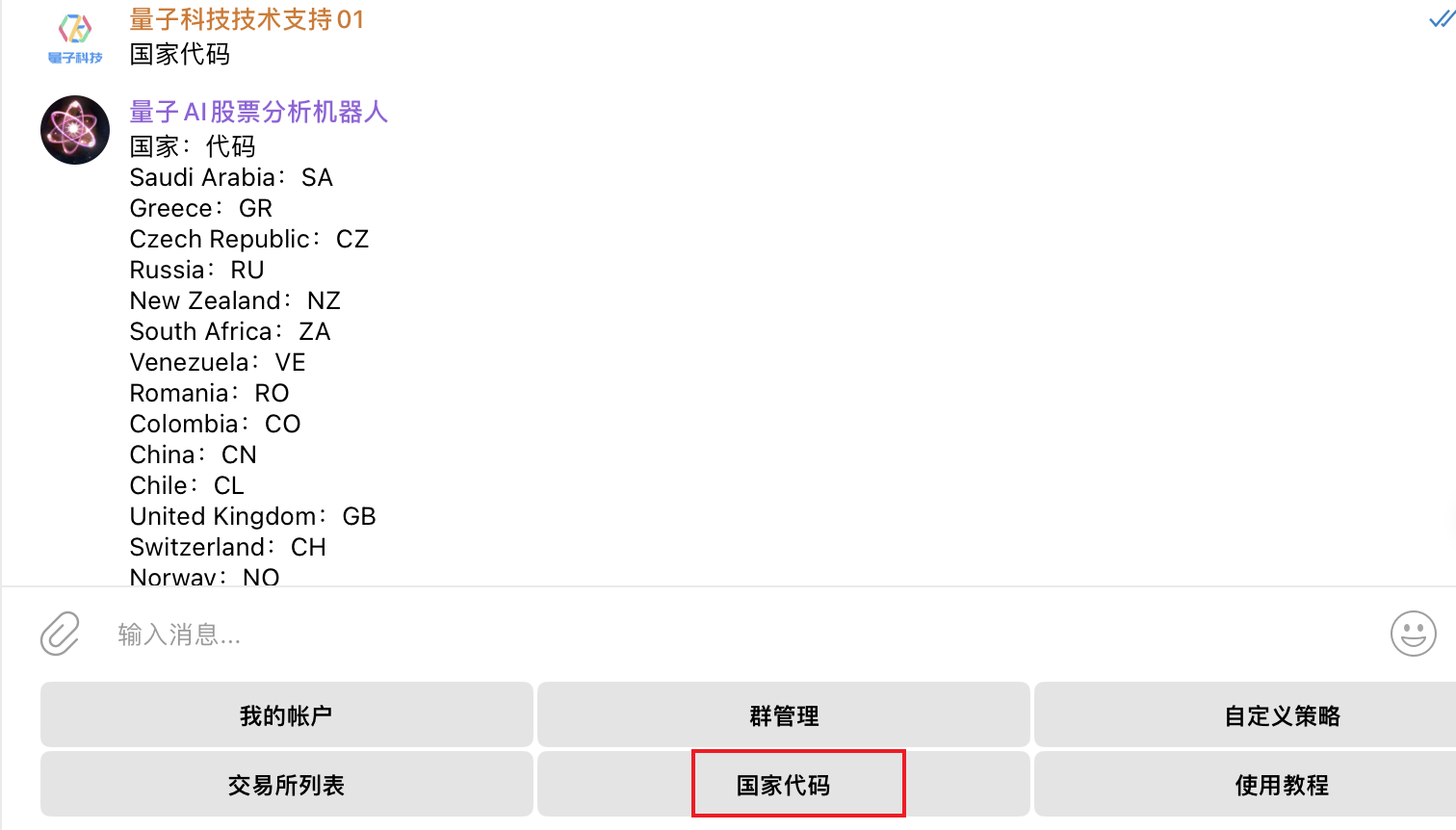
- 在机器人私聊窗口点击
国家代码按钮,可以查看国家代码,如图所示:
7. 群管理
- 将机器人加入群组,并设置成管理员,然后使用常用命令查询股票,机器人会回复股票查询结果