
Appearance
群管机器人
官方客服:@LZKJKF1
官方频道:@LZKJGW
官方交流群:@LZKJ_Group
量子科技官方版群管机器人:@QGroupHelperBot
群管机器人使用教程
1. 机器人加入群组
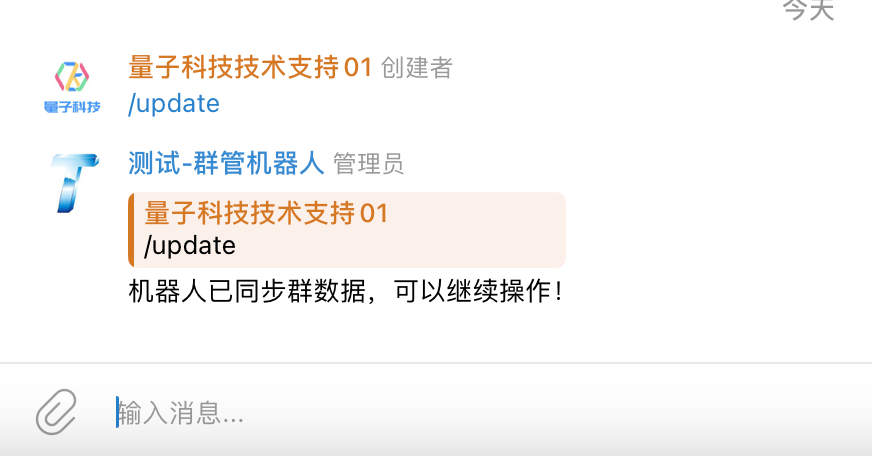
- 将自己的群管机器人加入群组,并设置成管理员;群主需要再群管机器人加入群组后再群组中发送 /update 命令,群管机器人回复如下消息则设置成功
- 在群管机器人私聊窗口,点击 群管理 按钮,查看机器人回复信息中是否存在添加的群组,如图所示:
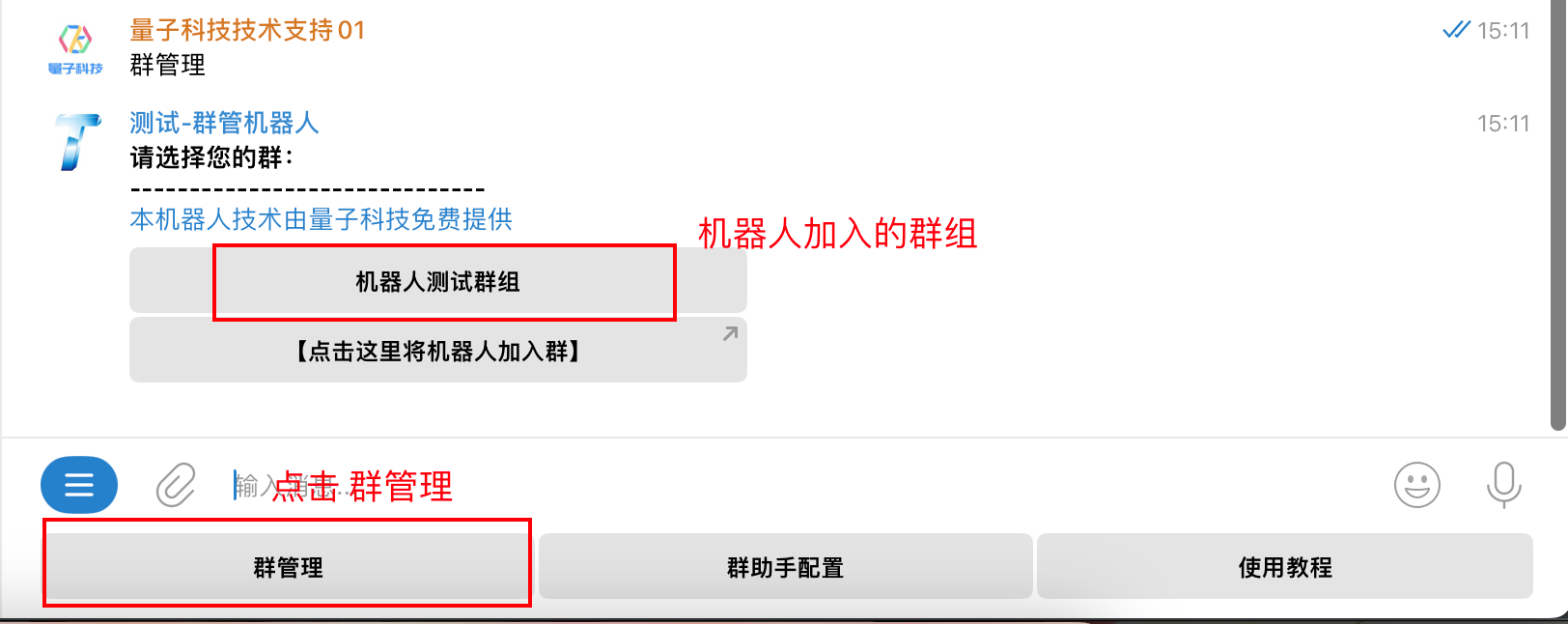
如果这里没有显示自己的群组,处理方式:
2. 创建公共群助手配置
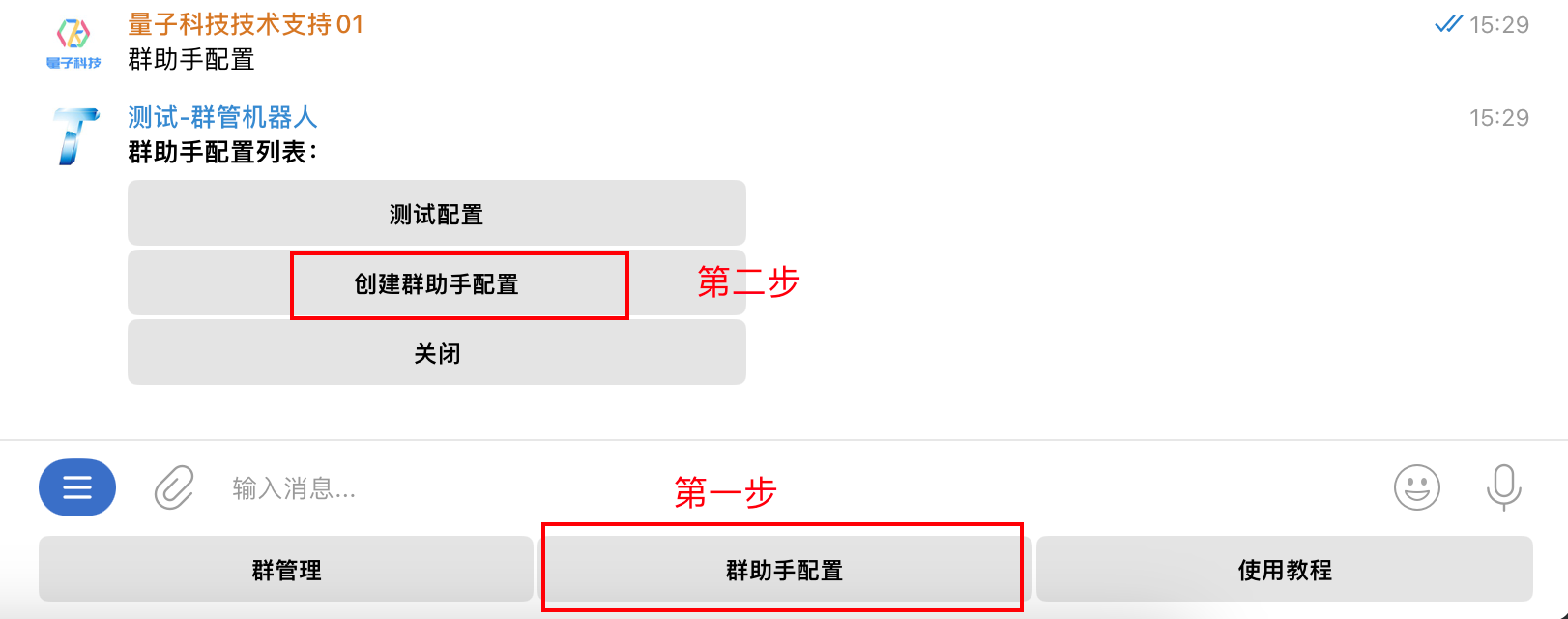
2.1. 第一步:在群管机器人私聊窗口点击 群助手配置,在机器人回复信息中点击 创建群助手配置 按钮,如图所示:
2.2. 第二步:输入群助手配置名称,如图所示:
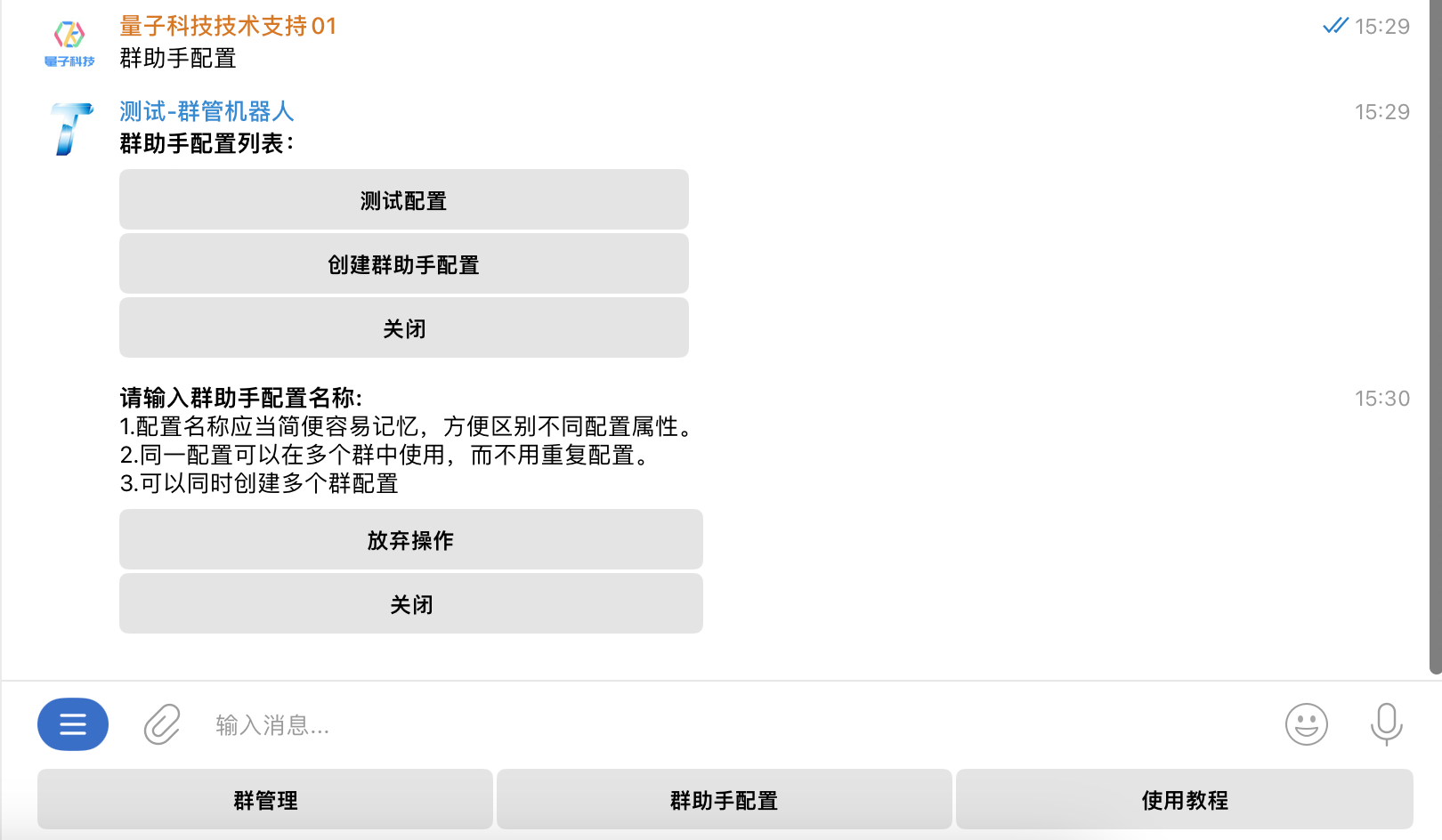
- 机器人回复信息:添加配置成功;则群助手配置创建成功,如图所示:
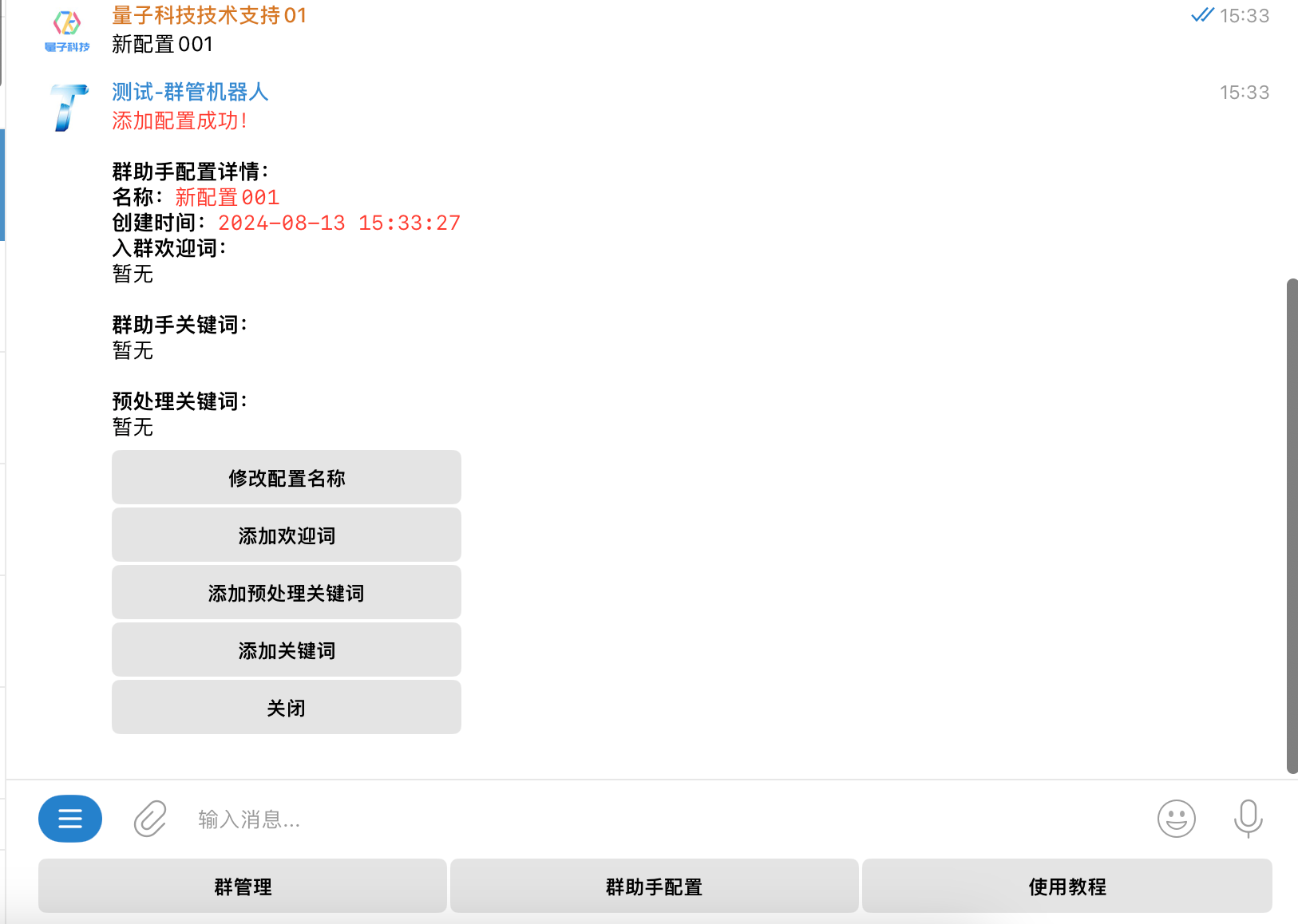
3. 给指定群组创建群助手配置
3.1. 第一步:在群管机器人私聊窗口点击 群管理 按钮,在机器人回复信息中点击需要创建群助手配置的群组,如图所示:
3.2. 第二步:点击 群助手配置
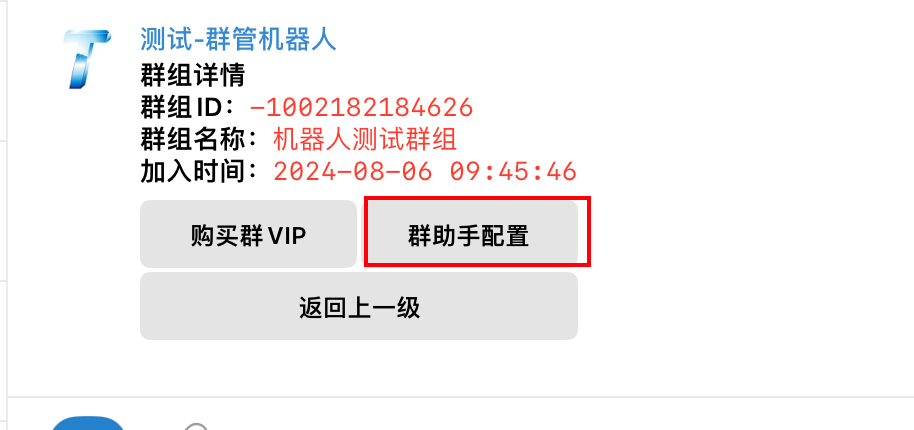
3.3. 第三步:点击 创建群助手配置 按钮,如图所示:
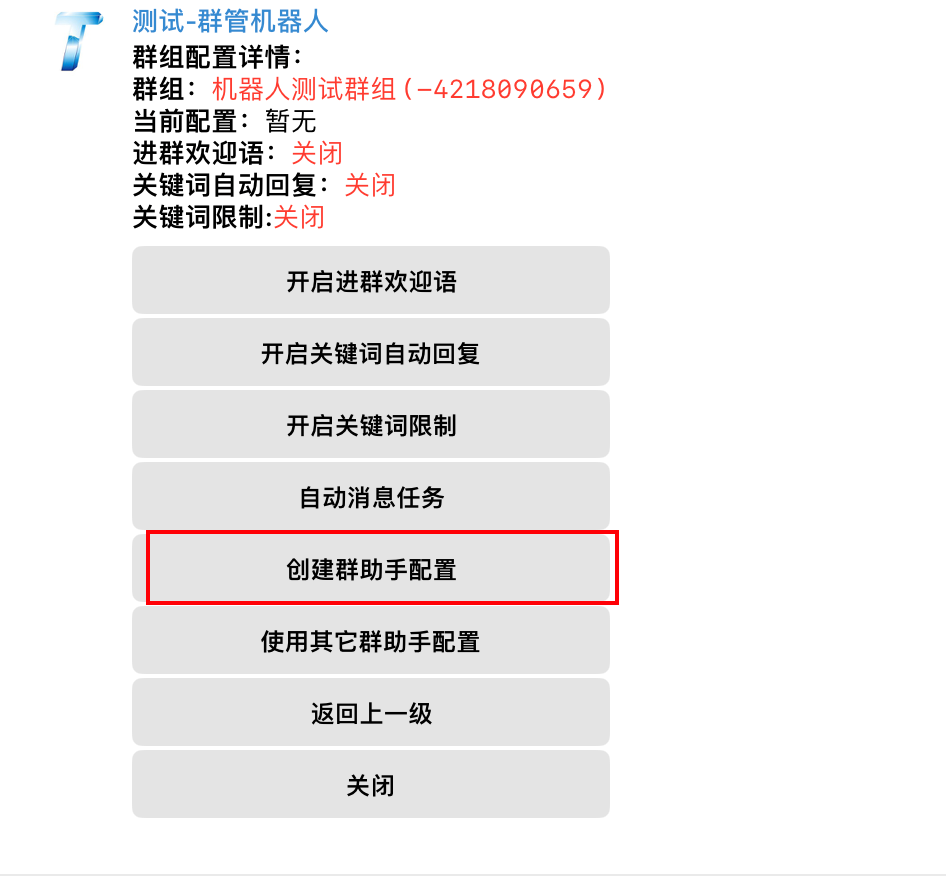
3.4. 第四步:输入群助手配置名称
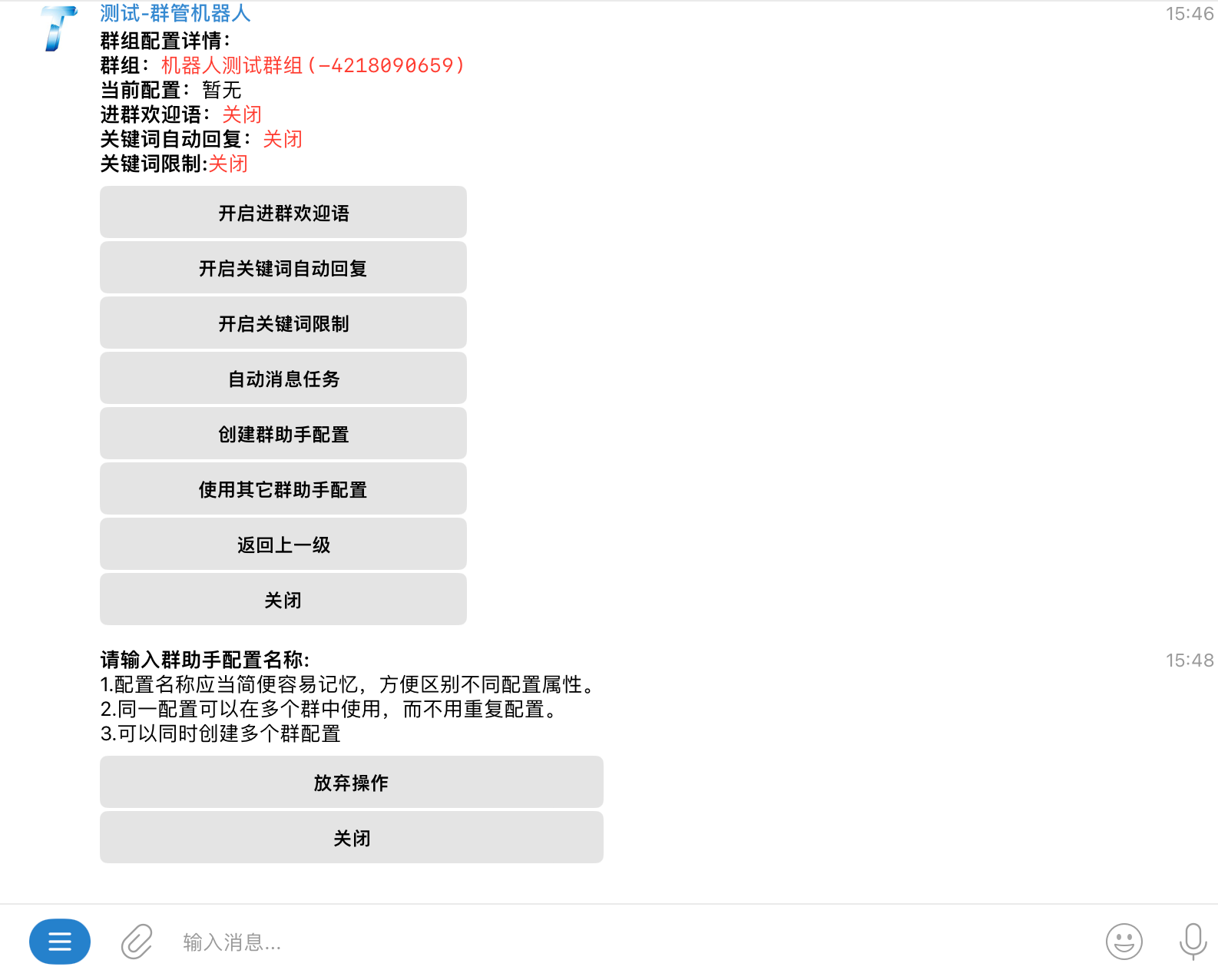
- 机器人回复如下信息,则群助手配置创建成功。
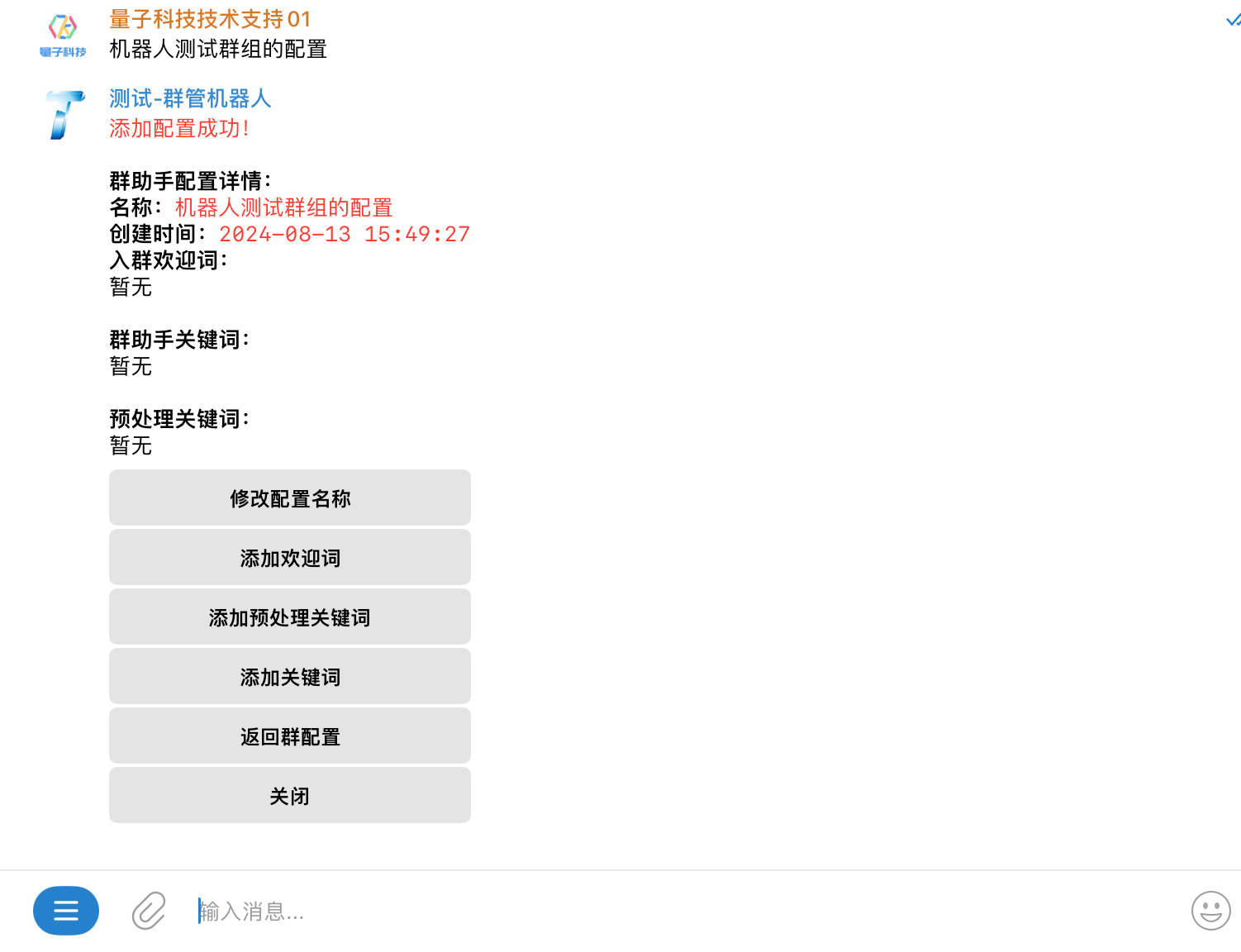
4. 群助手配置
4.1. 修改群助手配置名称
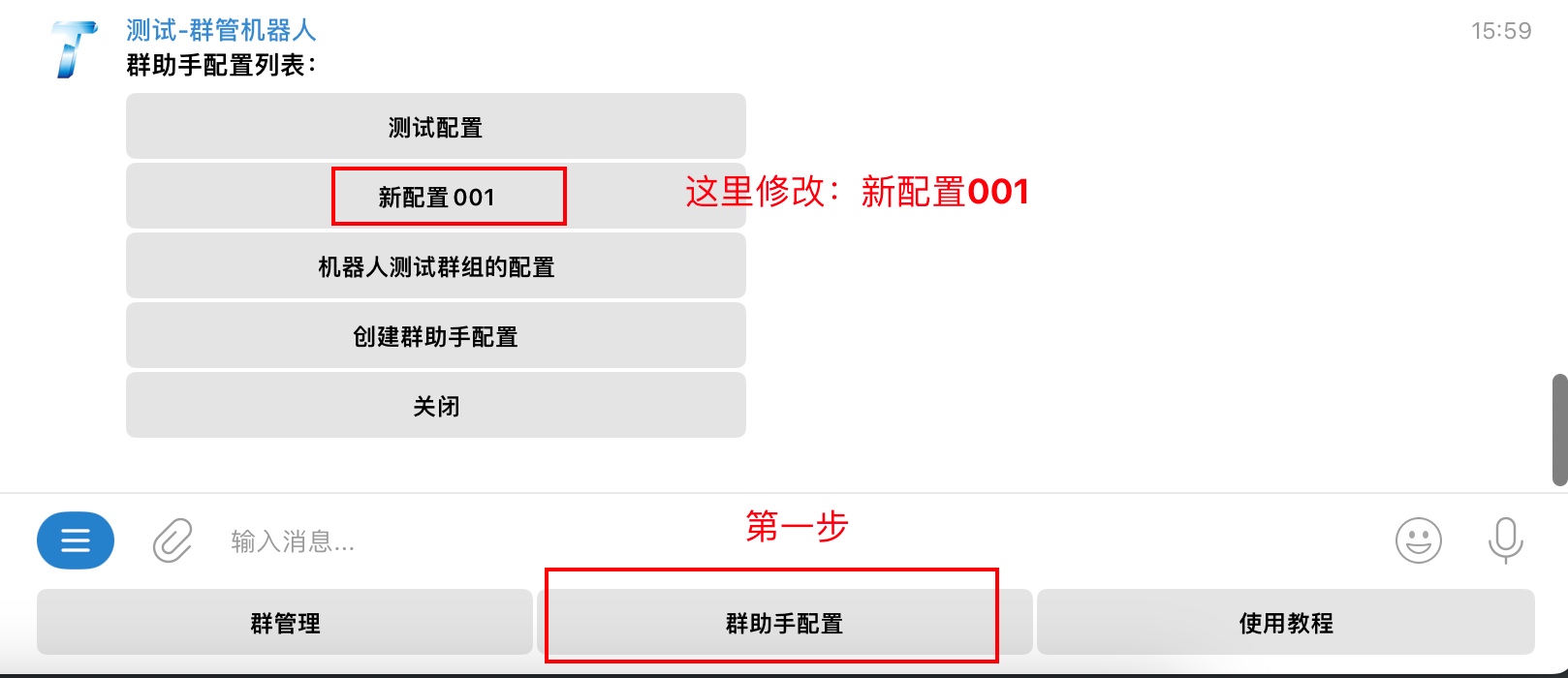
- 在群助手配置中修改:在群管机器人私聊窗口点击 群助手配置 按钮,在机器人回复信息中选择需要修改名称的群助手配置,并点击。如图所示:
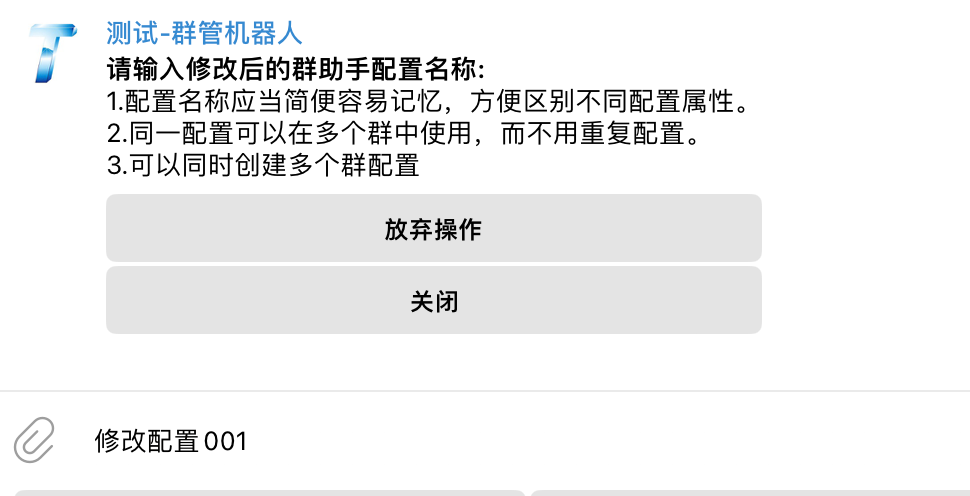
- 点击 修改配置名称 按钮,输入配置的新名称;如图所示
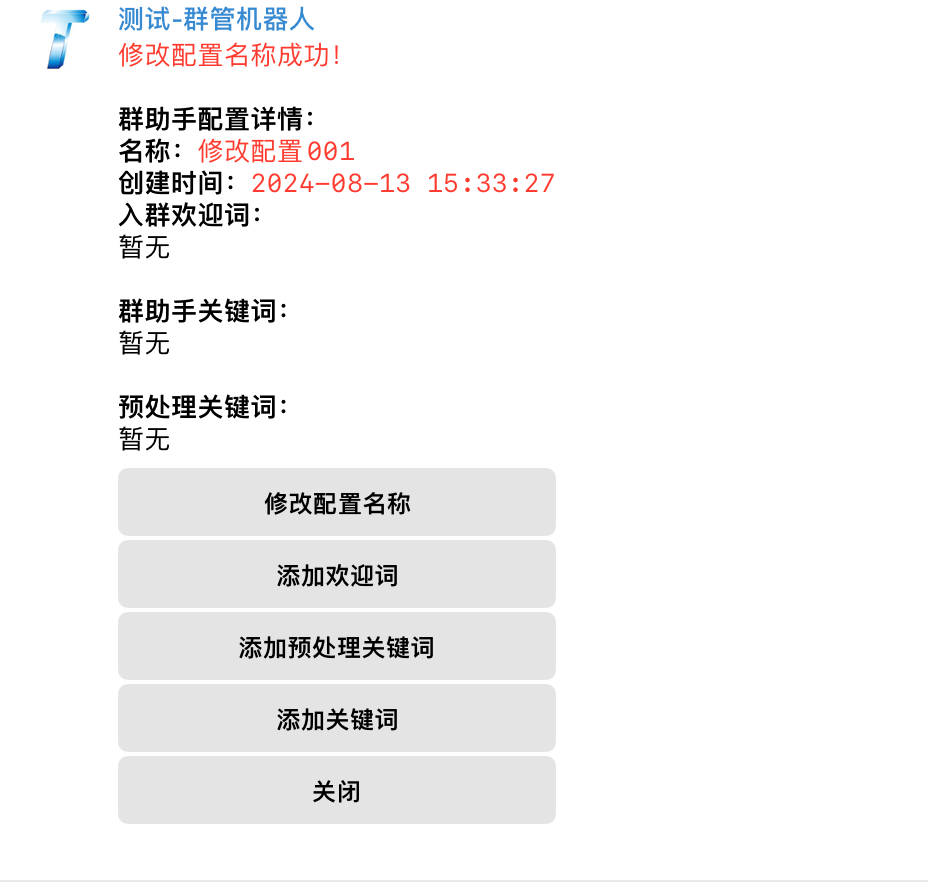
- 机器人回复如下信息则配置名称修改成功:
- 修改指定群组的群助手配置名称,需要在群管机器人私聊窗口点击 群管理 按钮 选择点击需要修改配置名称的群组,如图所示:
- 在机器人回复信息中点击 群助手配置 按钮
- 在机器人回复信息中点击 查看当前群助手配置详情 按钮
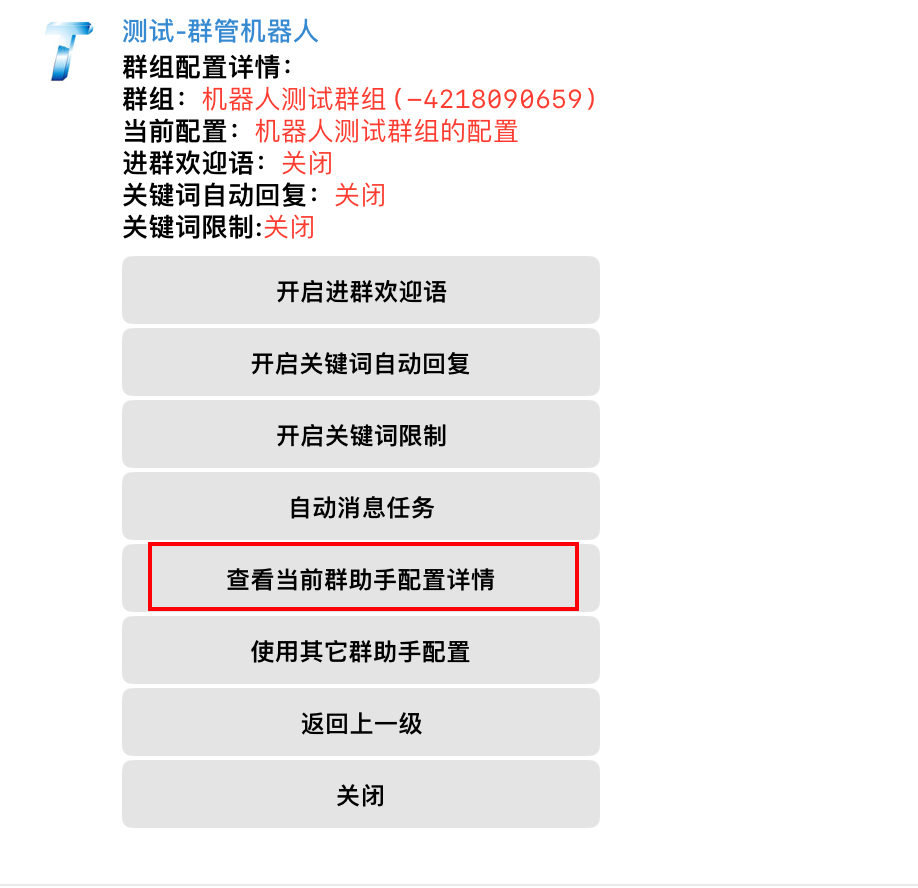
- 在机器人回复信息中点击 修改配置名称 按钮 修改配置新名称
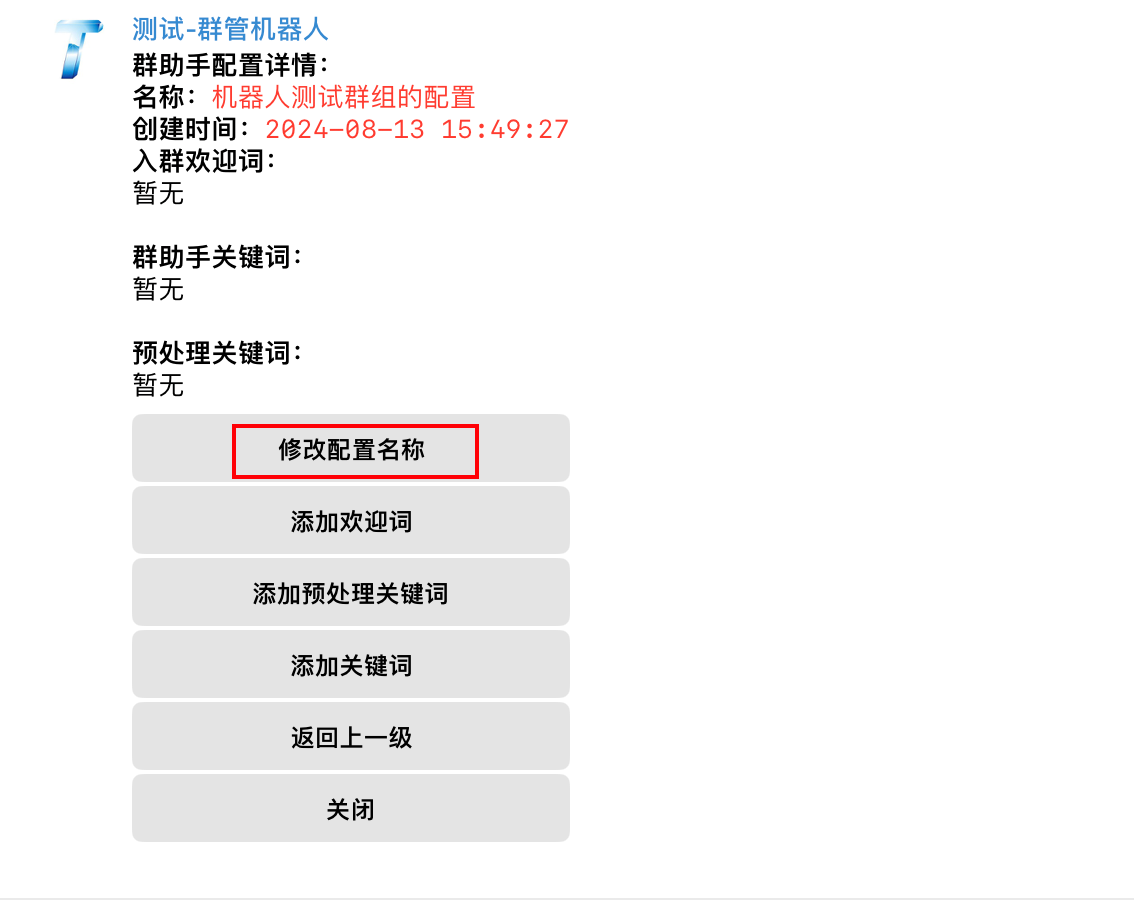
4.2. 添加欢迎词
- 在群管机器人私聊窗口点击 群助手配置 按钮,选择一个 群配置 并点击
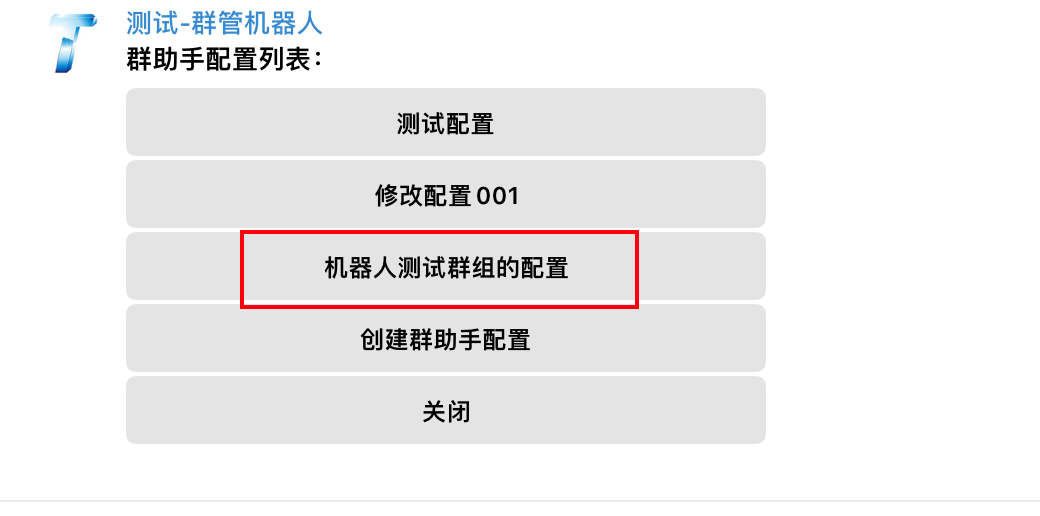
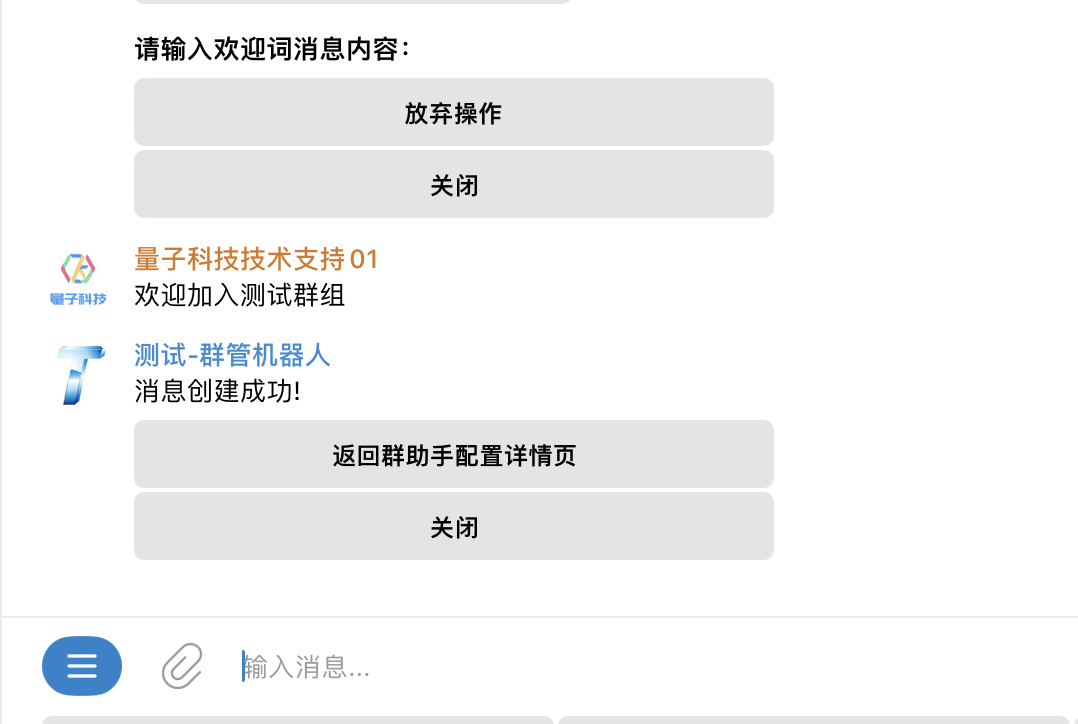
- 在机器人回复信息中点击 添加欢迎词 按钮,输入欢迎词
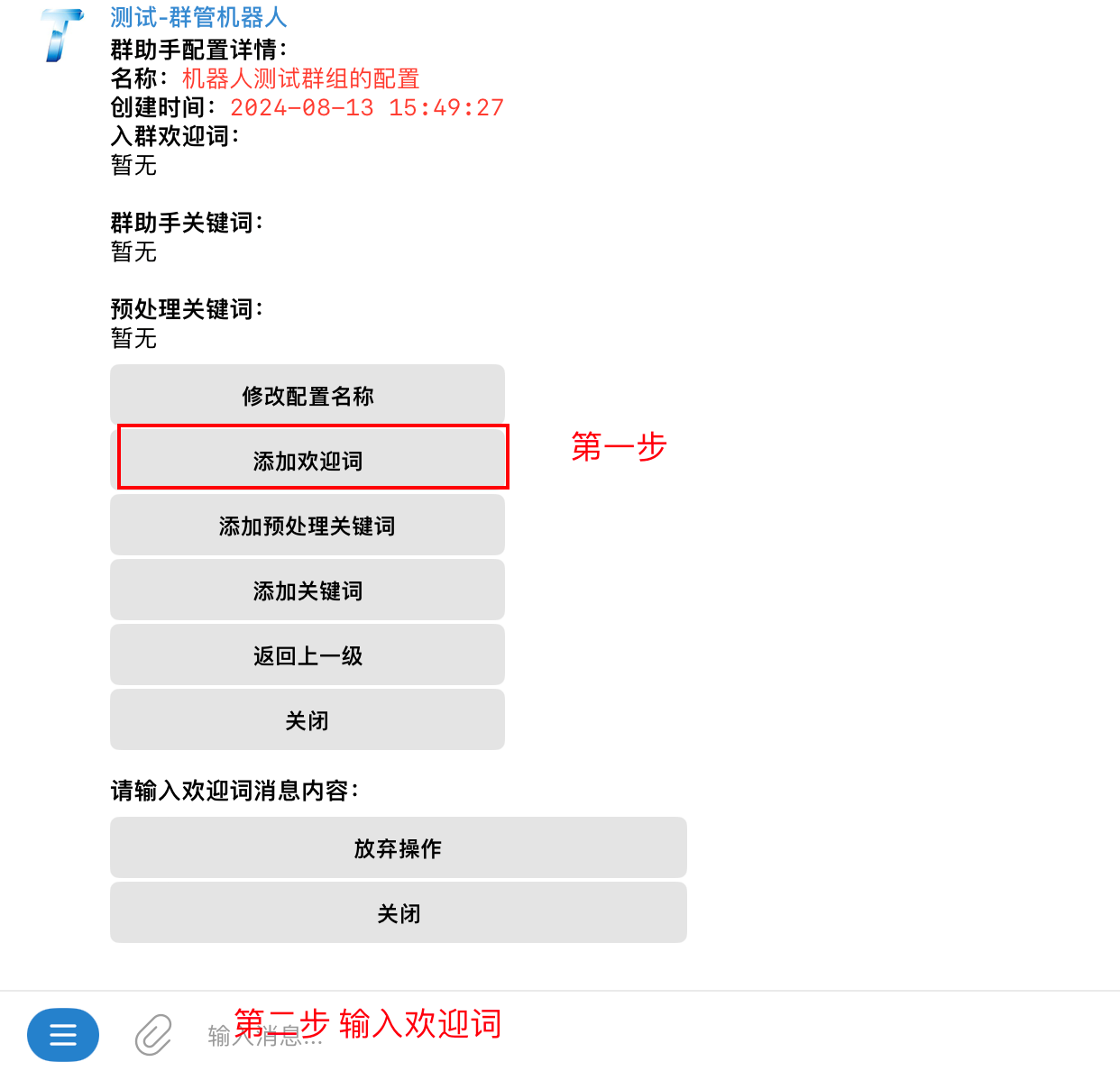
- 机器人回复信息显示如下时,欢迎词添加成功
4.3. 开启进群欢迎语
- 在机器人私聊窗口点击 群管理 按钮,点击群组
- 在机器人回复信息中点击 群助手配置 按钮
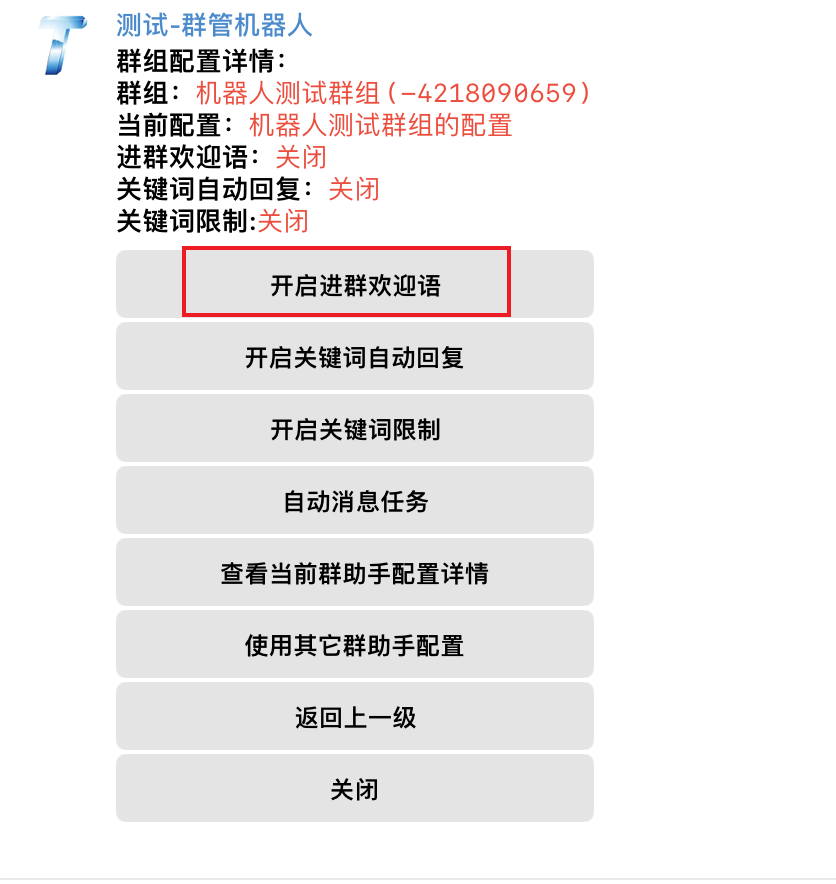
- 在机器人回复信息中点击 开启进群欢迎语 按钮;如图所示:
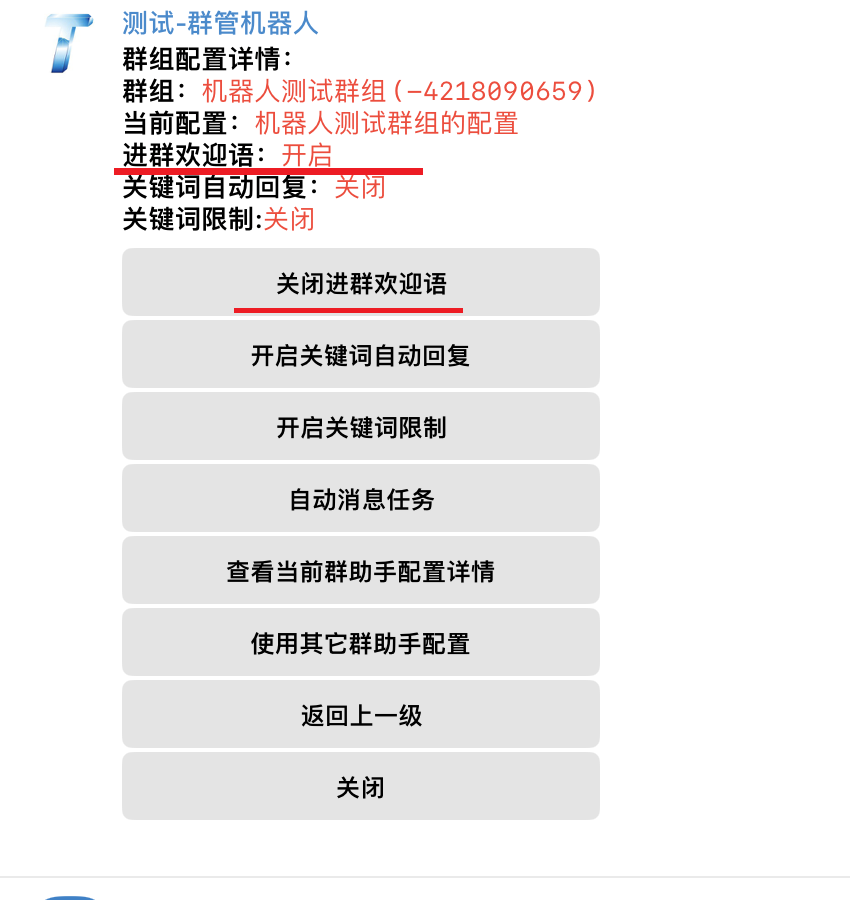
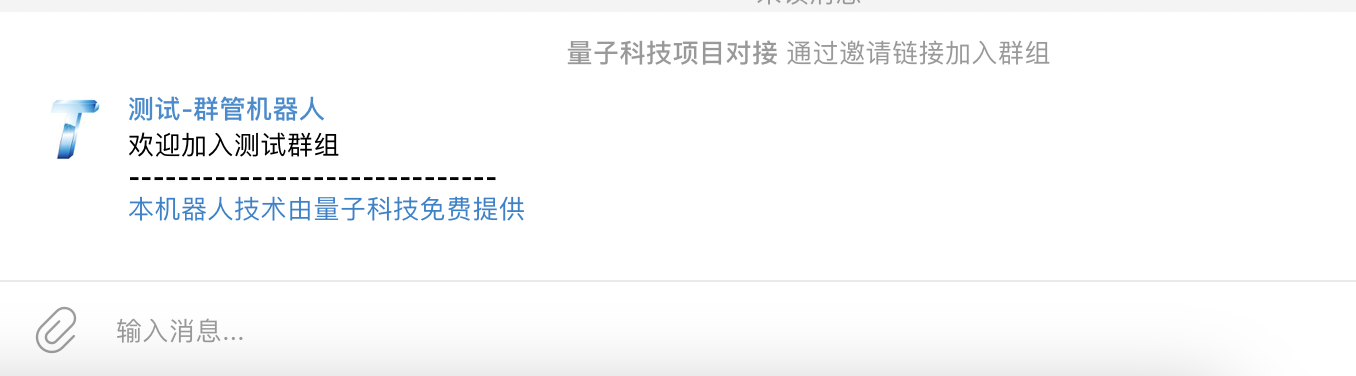
- 欢迎语状态变为开启 状态
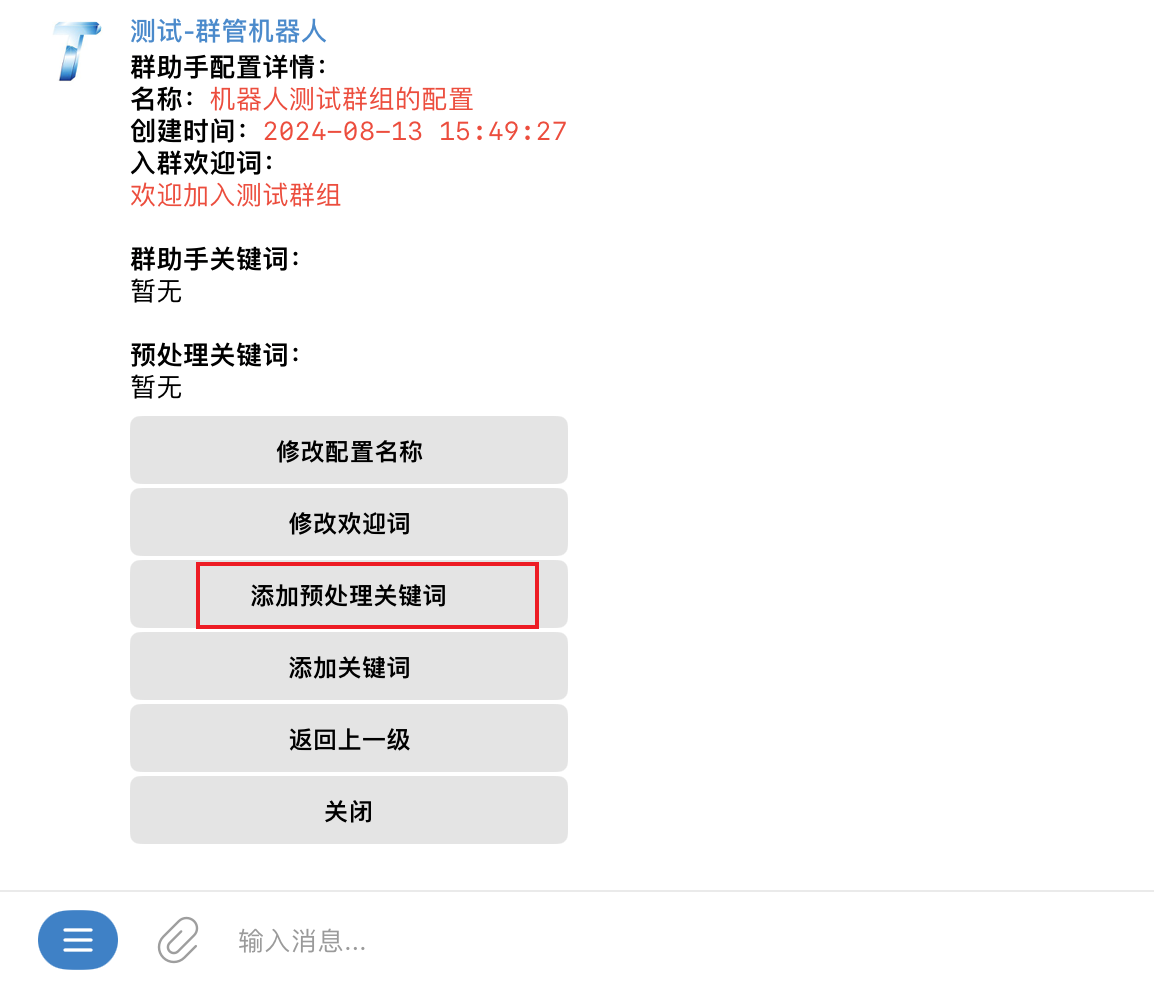
4.4. 添加预处理关键词
- 在群助手配置详情中点击 添加预处理关键词 按钮
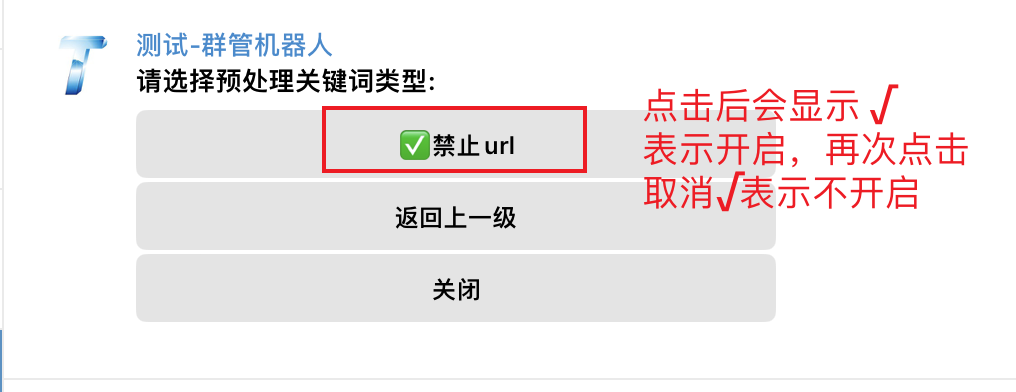
- 群管机器人回复信息如下,点击禁止URL
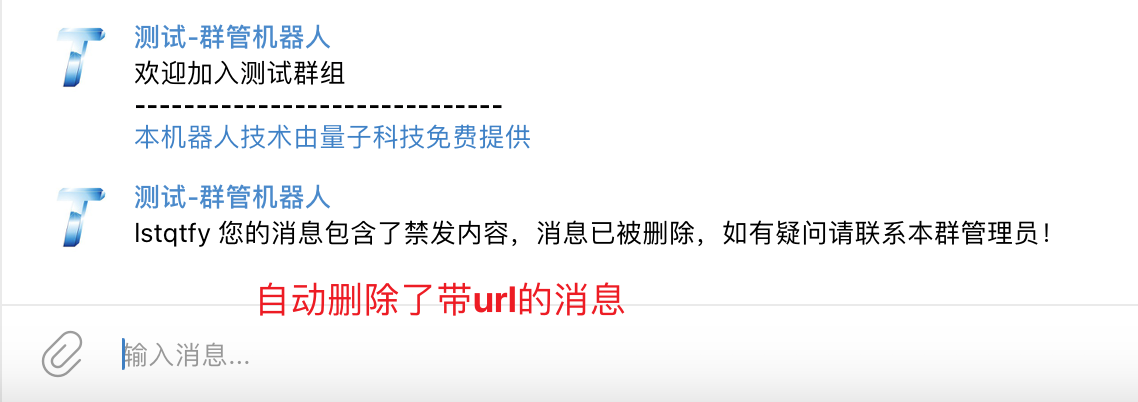
- 禁止URL后在群组中发送带url的消息则会自动删除,显示效果如下:
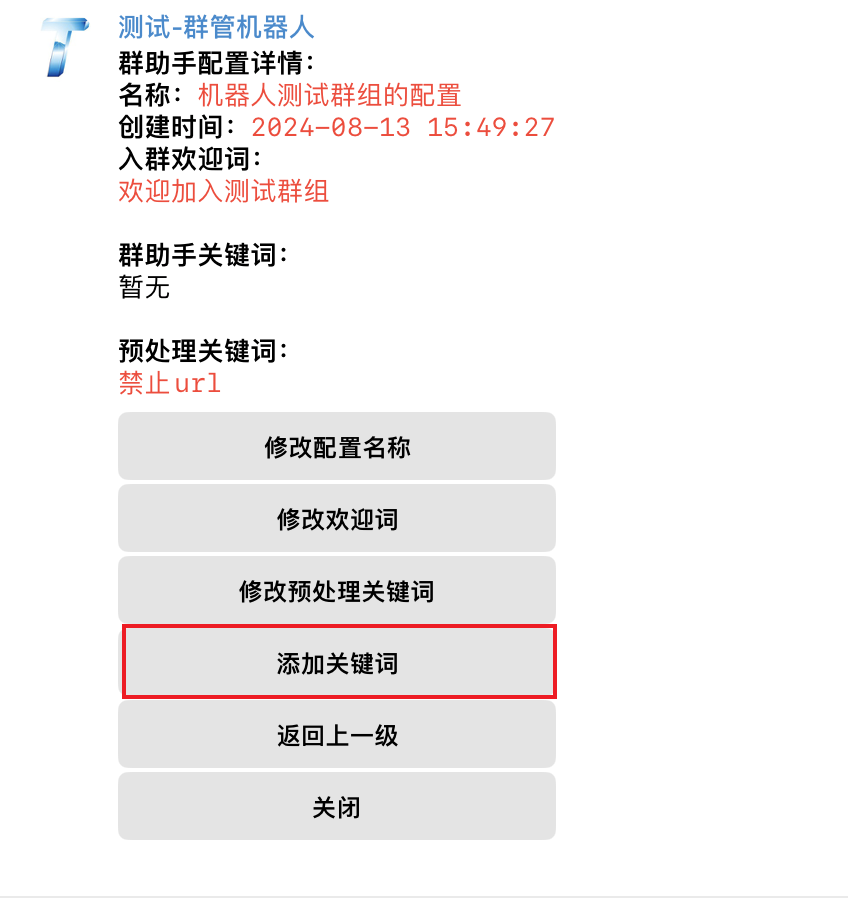
4.5. 添加关键词 - 自动回复
- 在群助手配置详情中点击 添加关键词 按钮
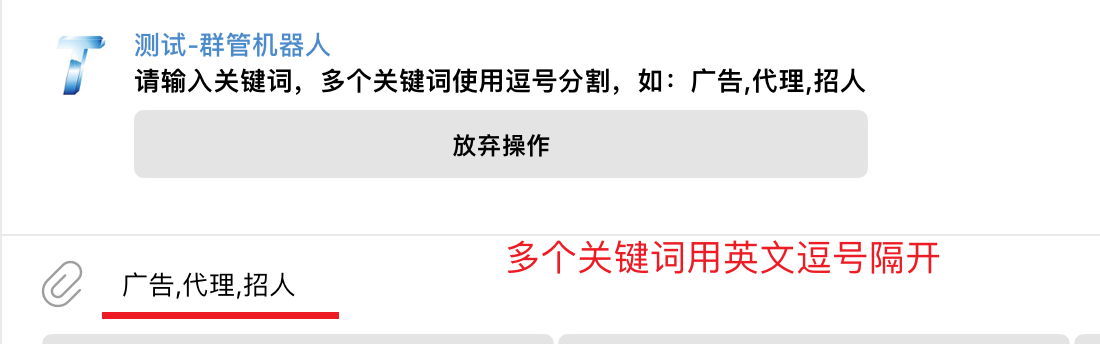
- 输入需要添加的关键词,多个关键词需要用 英文键盘下的 逗号 隔开,添加方式如图所示:
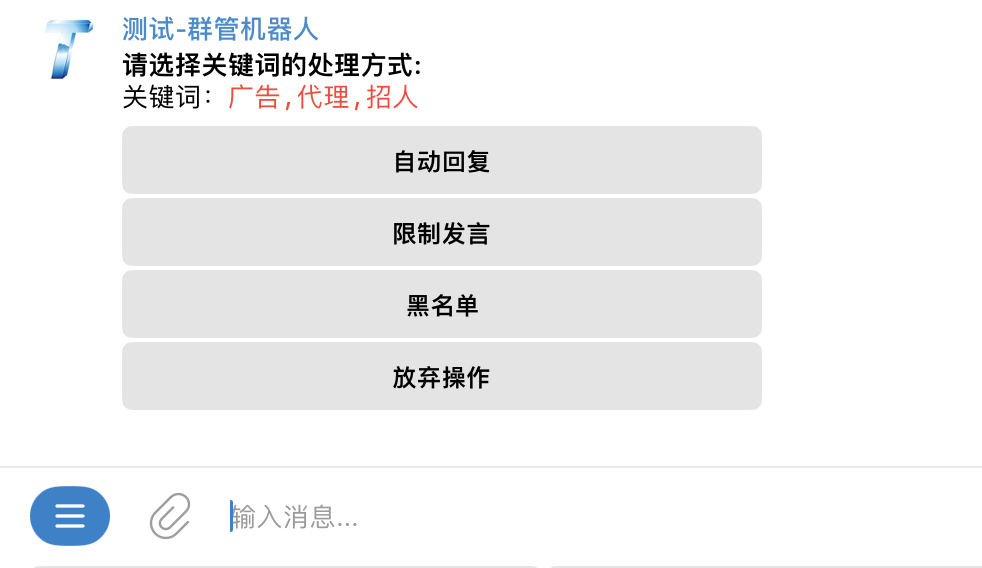
- 设置关键词的处理方式,处理方式分为:自动回复、限制发言、黑名单,处理方式只能选择一种,点击自己想选择的处理方式
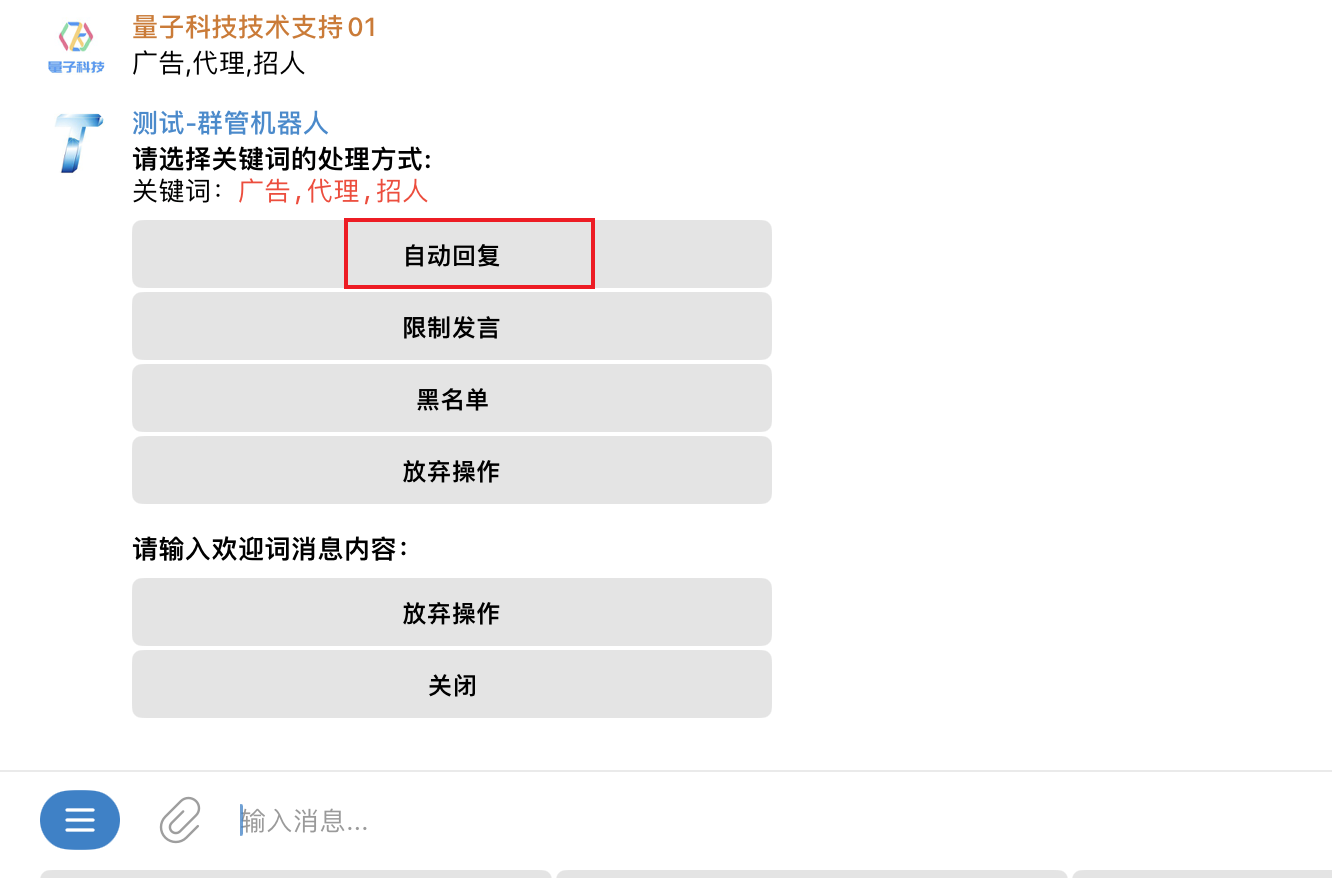
- 选择自动回复,需要输入触发关键词后自动回复的消息内容,如图所示:
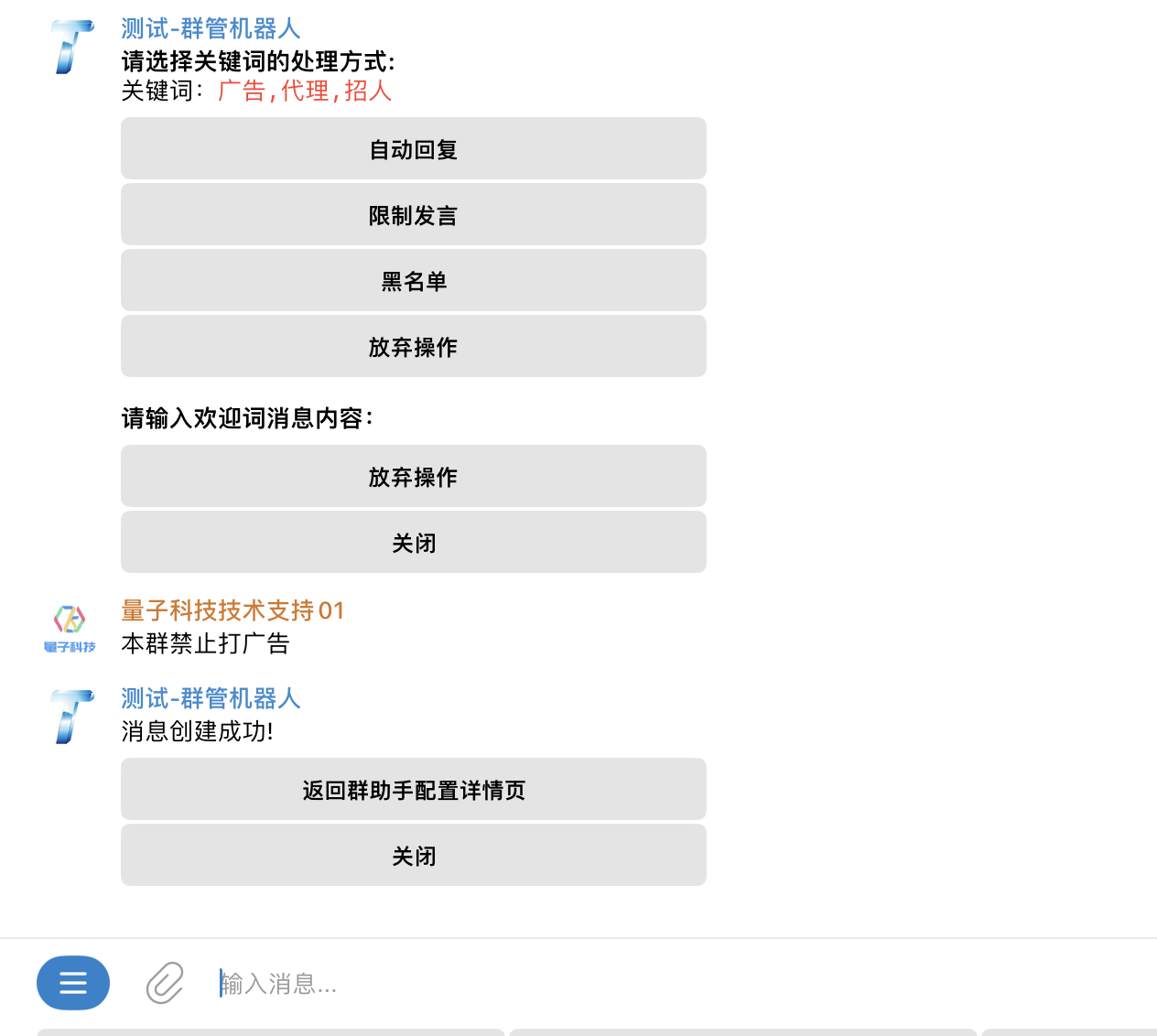
- 输入回复消息内容后,机器人回复消息创建成功,则该关键词-自动回复 处理方式设置成功
4.6. 开启关键词自动回复
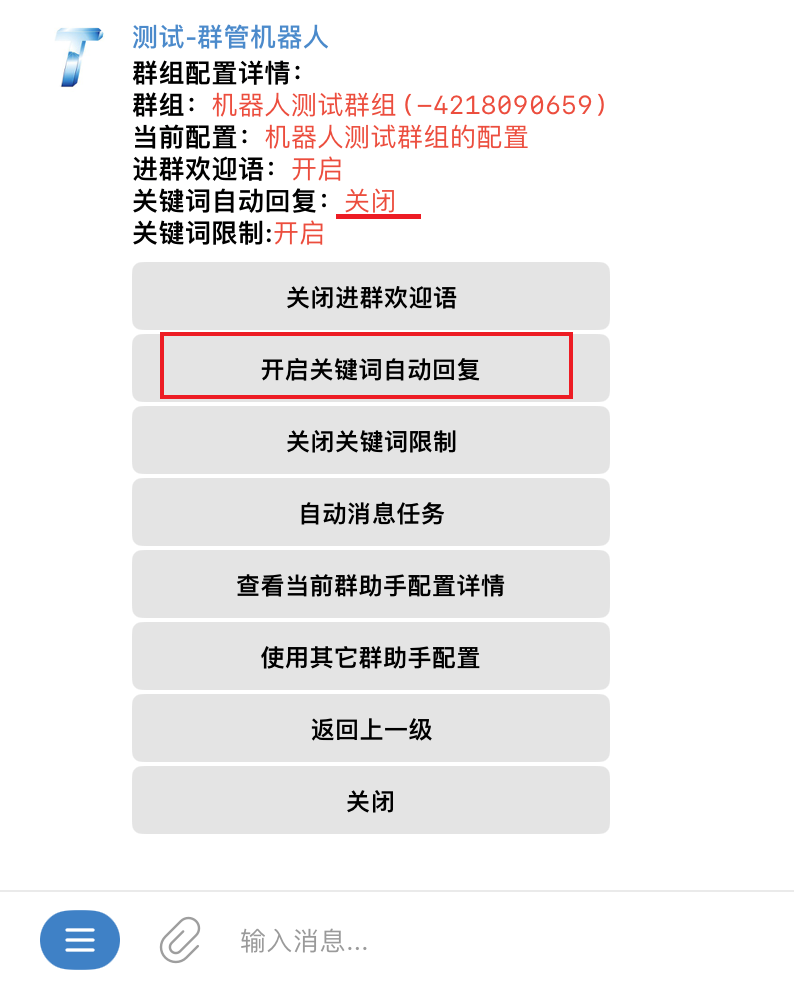
- 在群组配置详情中点击 开启关键词自动回复 按钮,开启关键词自动回复功能
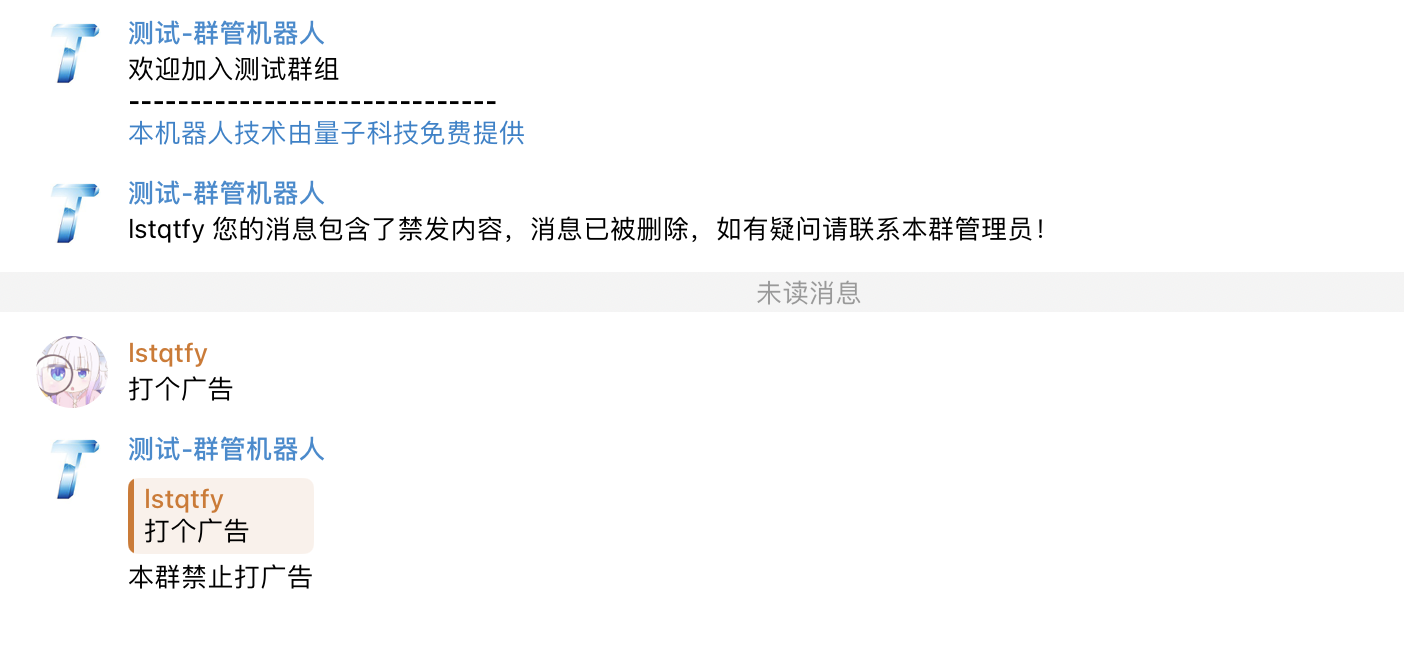
- 开启后,在 关键词中配置的 自动回复 处理方式则会生效,显示效果如下:
4.7. 添加关键词 - 限制发言/黑名单
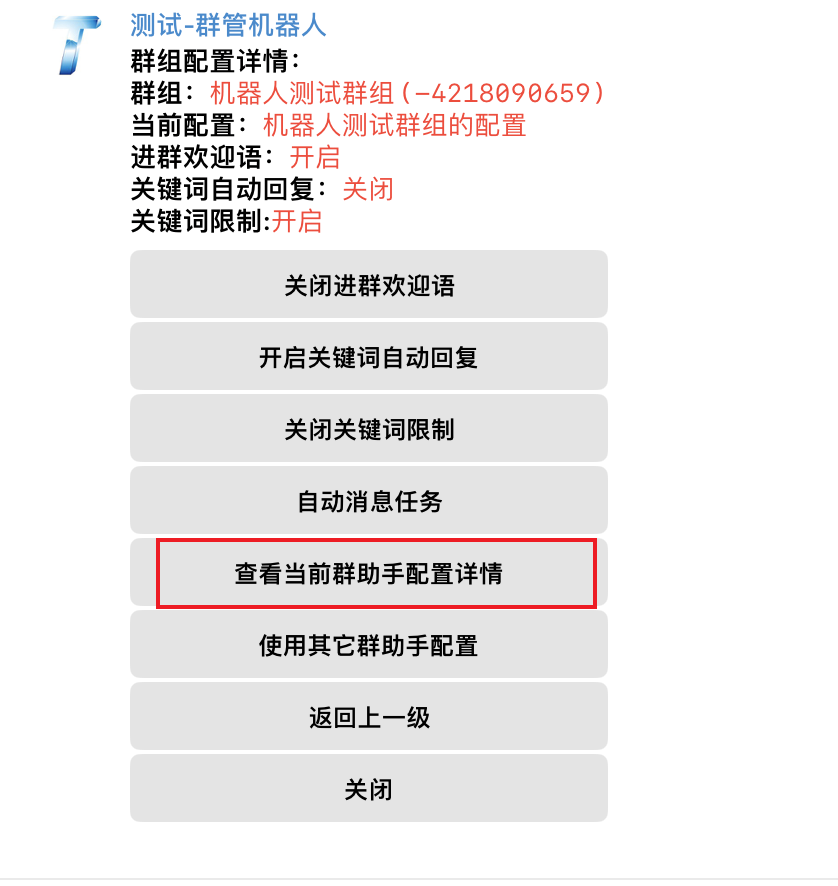
- 在群组配置详情中点击 查看当前群助手配置详情 按钮
- 在群助手配置详情中点击 添加关键词
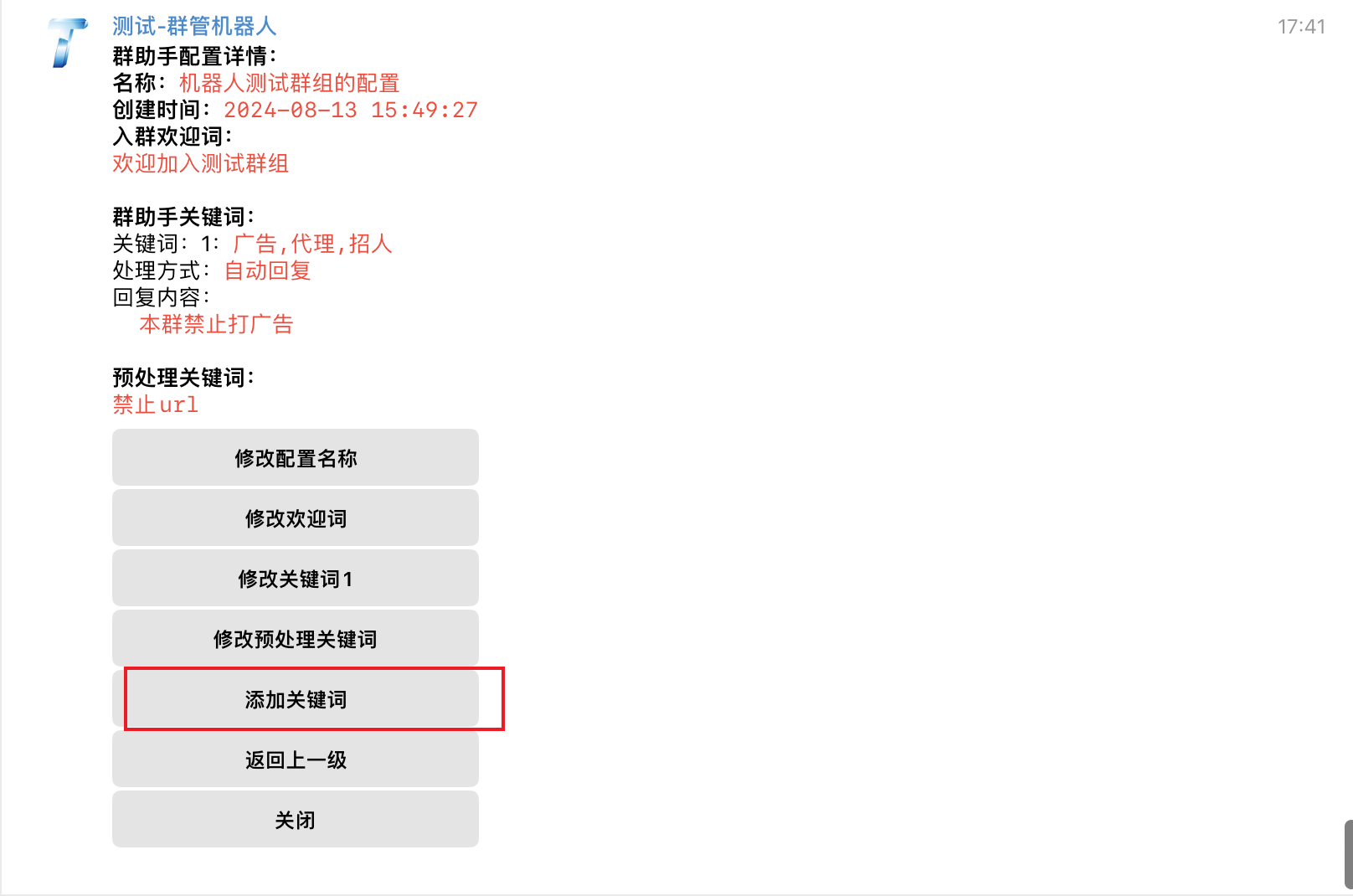
这里出现了可以添加多组关键词,每个用户可以添加多少组关键词可以在管理后台-用户权益中进行相关设置;权益配置
输入需要添加的关键词,多个关键词需要用 英文键盘下的 逗号 隔开,添加方式如图所示:
- 设置关键词的处理方式,处理方式分为:自动回复、限制发言、黑名单,处理方式只能选择一种,点击自己想选择的处理方式手册中这里选择了 限制发言,选择限制发言后需要选择限制的时间,如图所示:
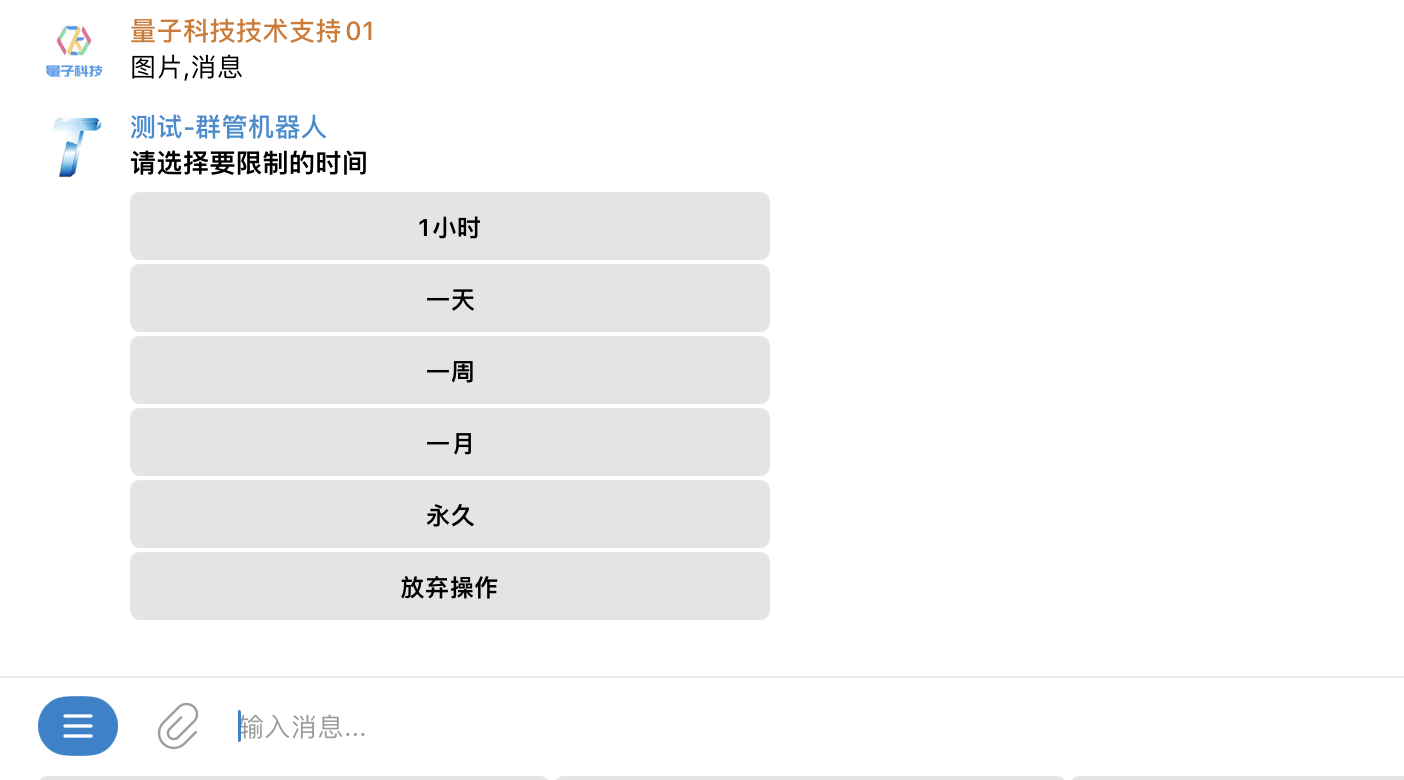
- 选择限制时间后,关键词则添加成功
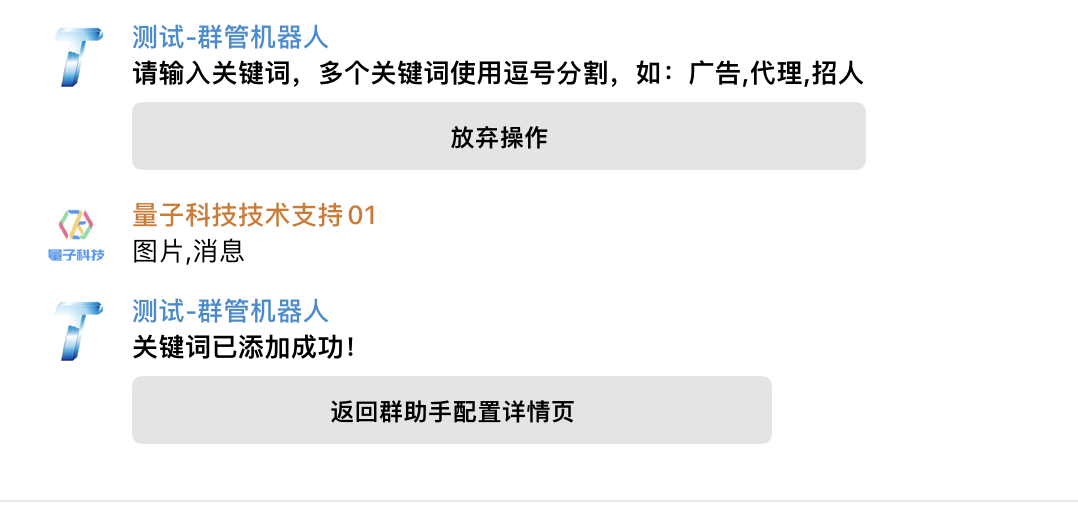
4.8. 开启关键词限制
- 在群组配置详情中点击 开启关键词限制 按钮开启关键词限制
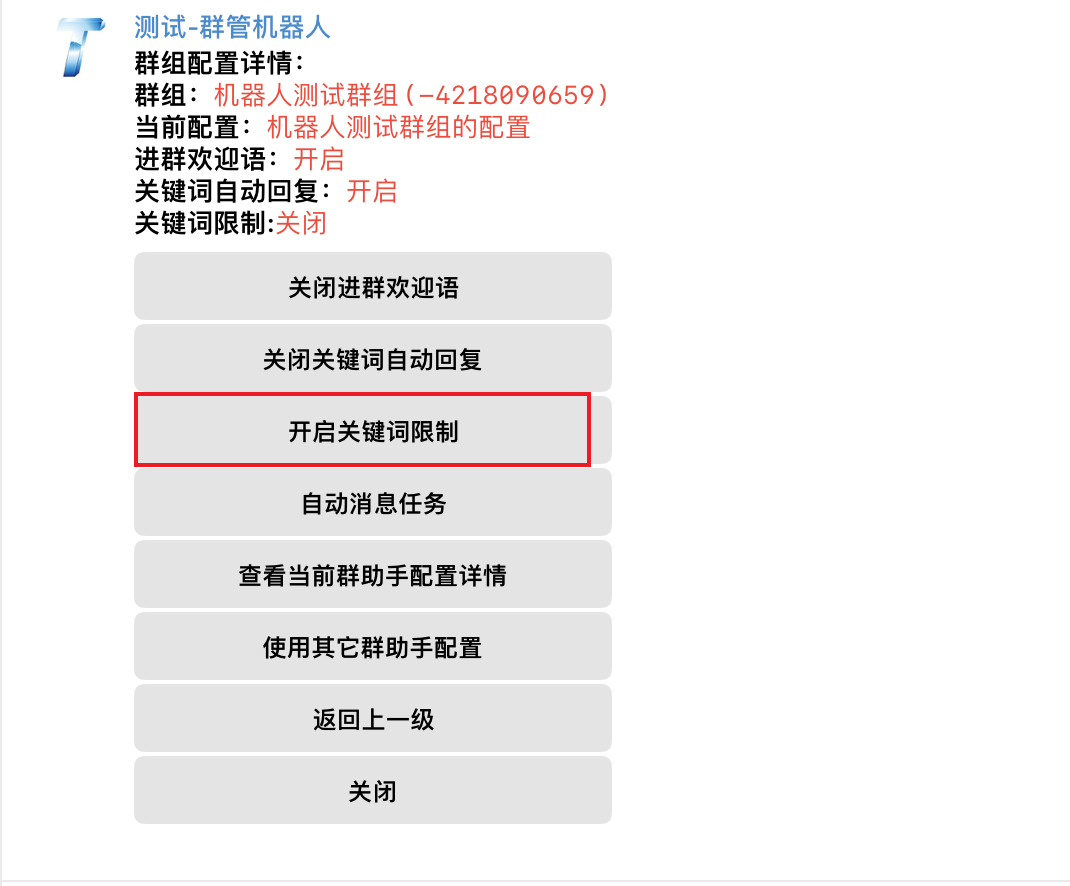
- 开启关键词限制后用户在群组中发送的消息触发关键词后,就会将用户限制发言或将用户加入黑名单,显示效果如下:
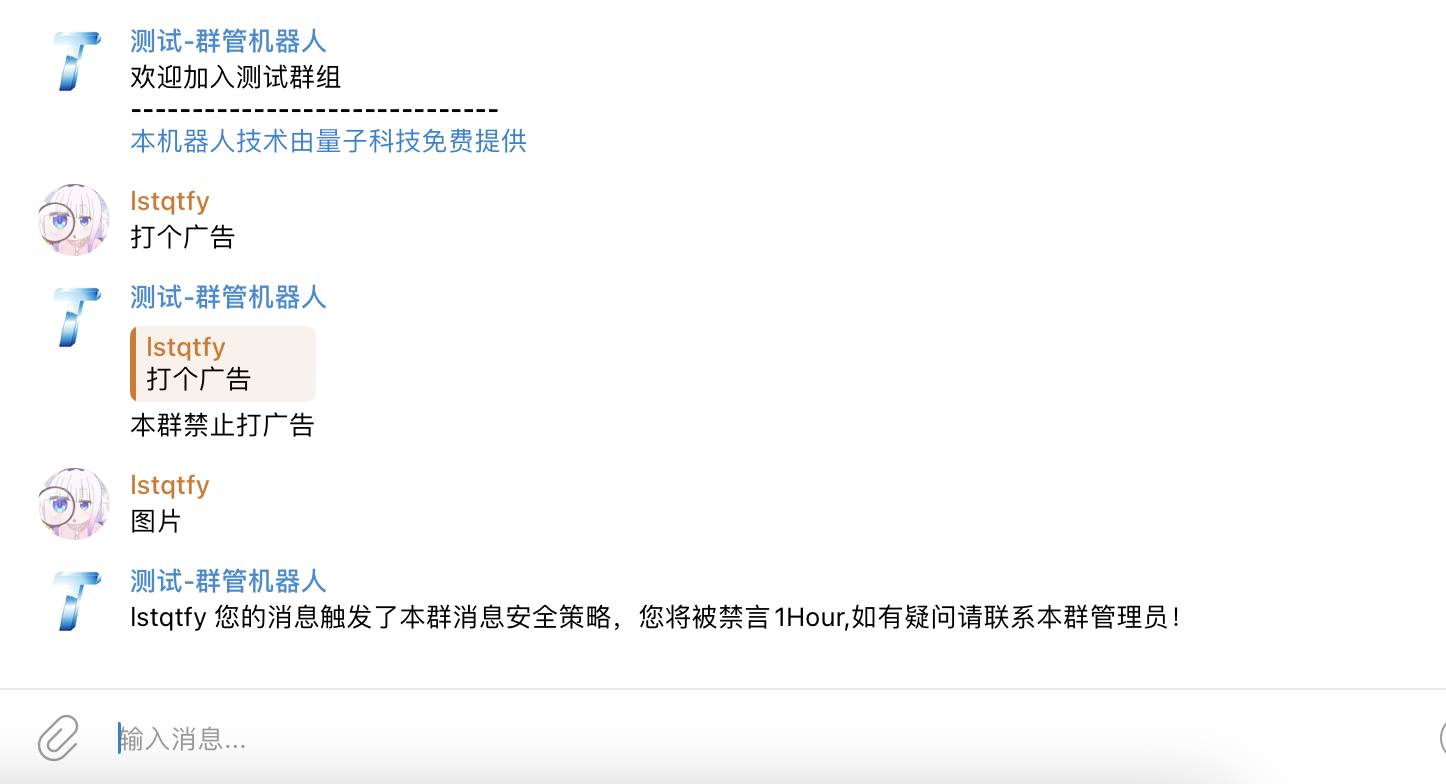
5. 使用其他群助手配置
- 在群组配置详情中点击 使用其他群助手配置 按钮
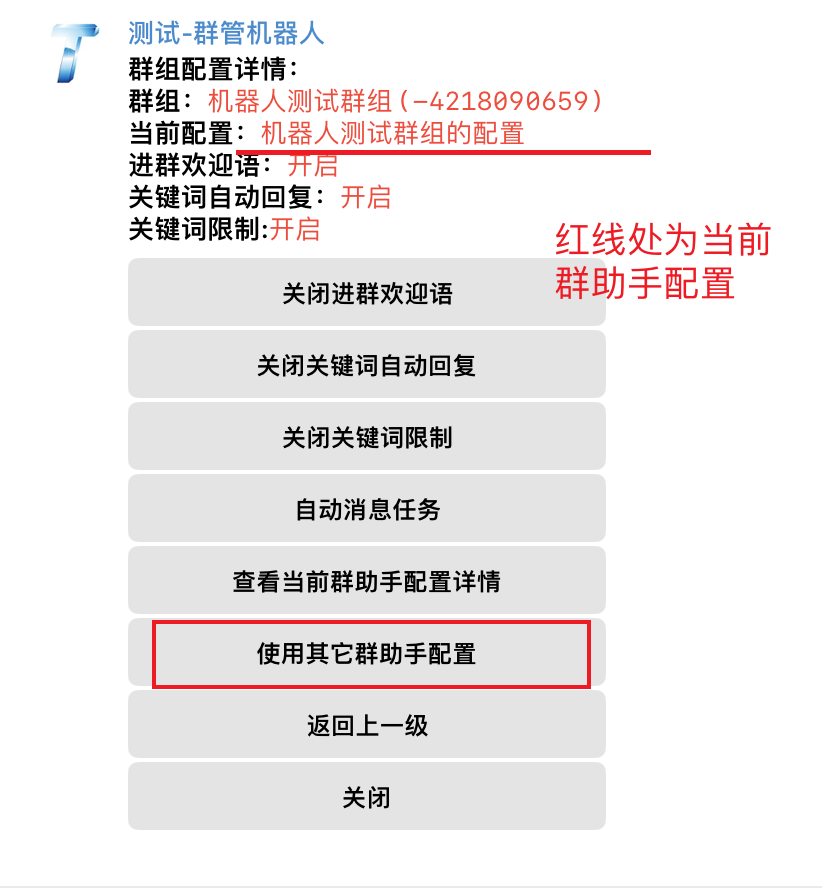
- 机器人回复信息会显示,用户所创建的所有群助手配置名称,如图所示:
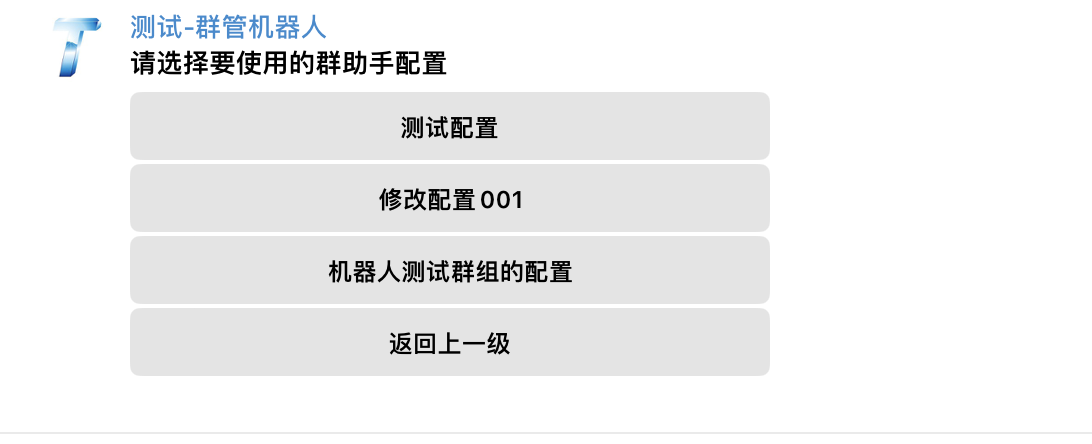
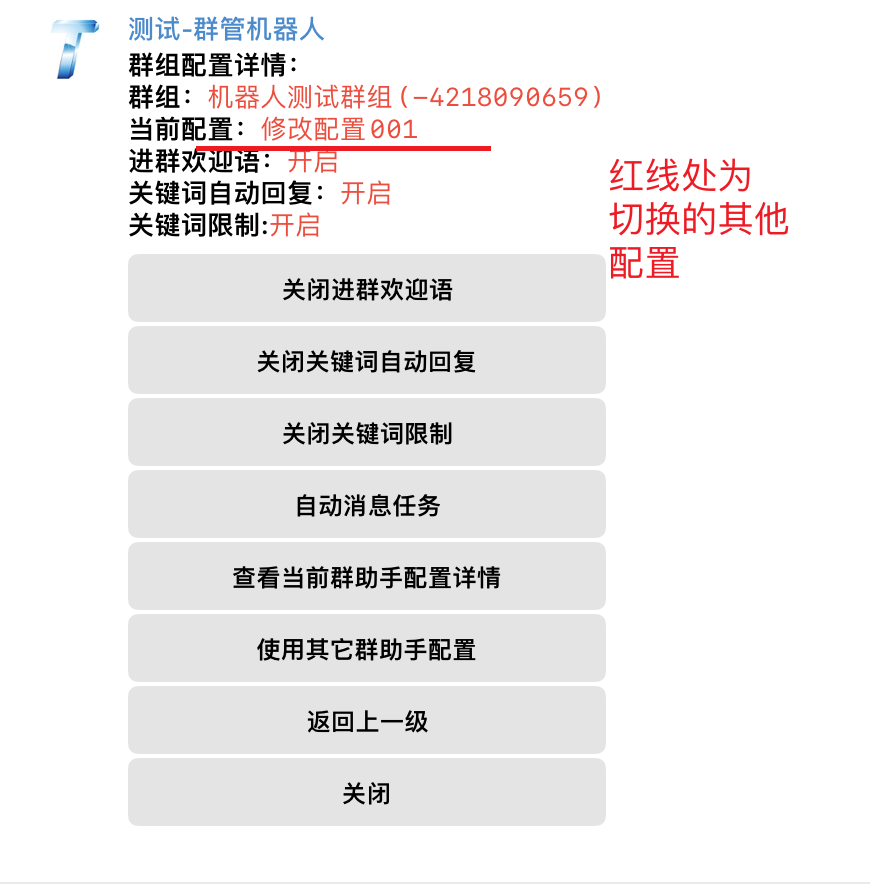
- 点击需要使用的群助手配置名称,该群组则会使用当前选择的群配置,如图所示:
6. 自动消息任务
- 功能迁移到 群管机器人后台管理中配置自动消息任务;传送门
7. 群管机器人可用命令
- 禁言命令:
/mute
用法1:回复某条消息 输入:/mute, 会禁言发消息的用户。
用法2:需要禁言用户,同时删除该条消息,请使用:/mute /delete (注意两个命令中间有空格)
用法3:/mute @username(注意@username前有一个空格)禁言指定用户。
用法4:/mute all 禁言所有人。
- 解除禁言命令:
/unmute
用法1:回复某条消息 输入:/unmute, 会解除禁言发消息的用户。
用法2:/unmute @username(注意@username前有一个空格)。
用法3:/unmute all(注意@username前有一个空格),解除所有人禁言 使用/mute all后,再使用该命令。
- 拉入黑名单,用户不能再加入群组:
/ban
用法1:回复某条消息 输入:/ban 会将发消息的用户拉入黑名单
用法2:如果需要将用户拉入黑名单同时删除该条消息,请使用:/ban /delete (注意两个命令中间有空格)
用法3:/ban @username(注意@username前有一个空格),拉黑指定用户。
- 移出黑名单:
/unban
用法1:回复某条消息 输入:/ubban 会将发消息的用户的用户移出黑名单。
用法2:/unban @username(注意@username前有一个空格),将指定用户移出黑名单。
- 踢出用户:
/kick,与/ban的区别是,用户可再次加入。
用法1:回复某条消息 输入:/kick 会将发消息的用户踢出群
用法2:如果需要将用户踢出群,同时删除该条消息,请使用:/kick /delete (注意两个命令中间有空格)
用法3:/kick @username(注意@username前有一个空格),将指定用户踢出群组。