
Appearance
客服机器人
官方频道:@LZKJGW
官方交流群:@LZKJ_Group
官方客服:@LZKJKF1
客服机器人使用教程
1. 获取客服密码
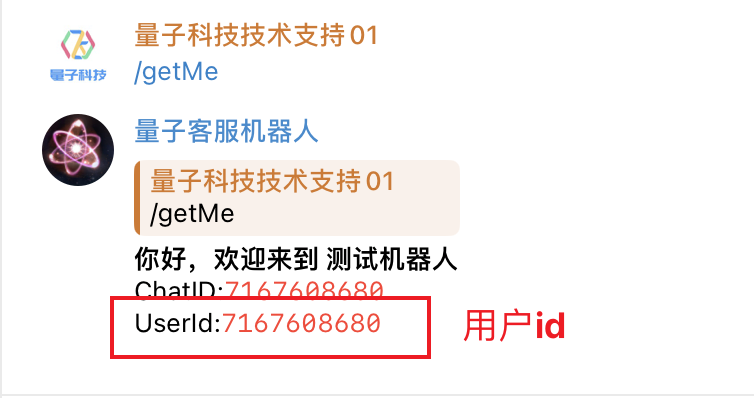
- 进入自己的机器人私聊窗口,使用
/getMe命令获取自己的UserId,如图所示:
打开自己机器人的管理后台;管理后台地址获取
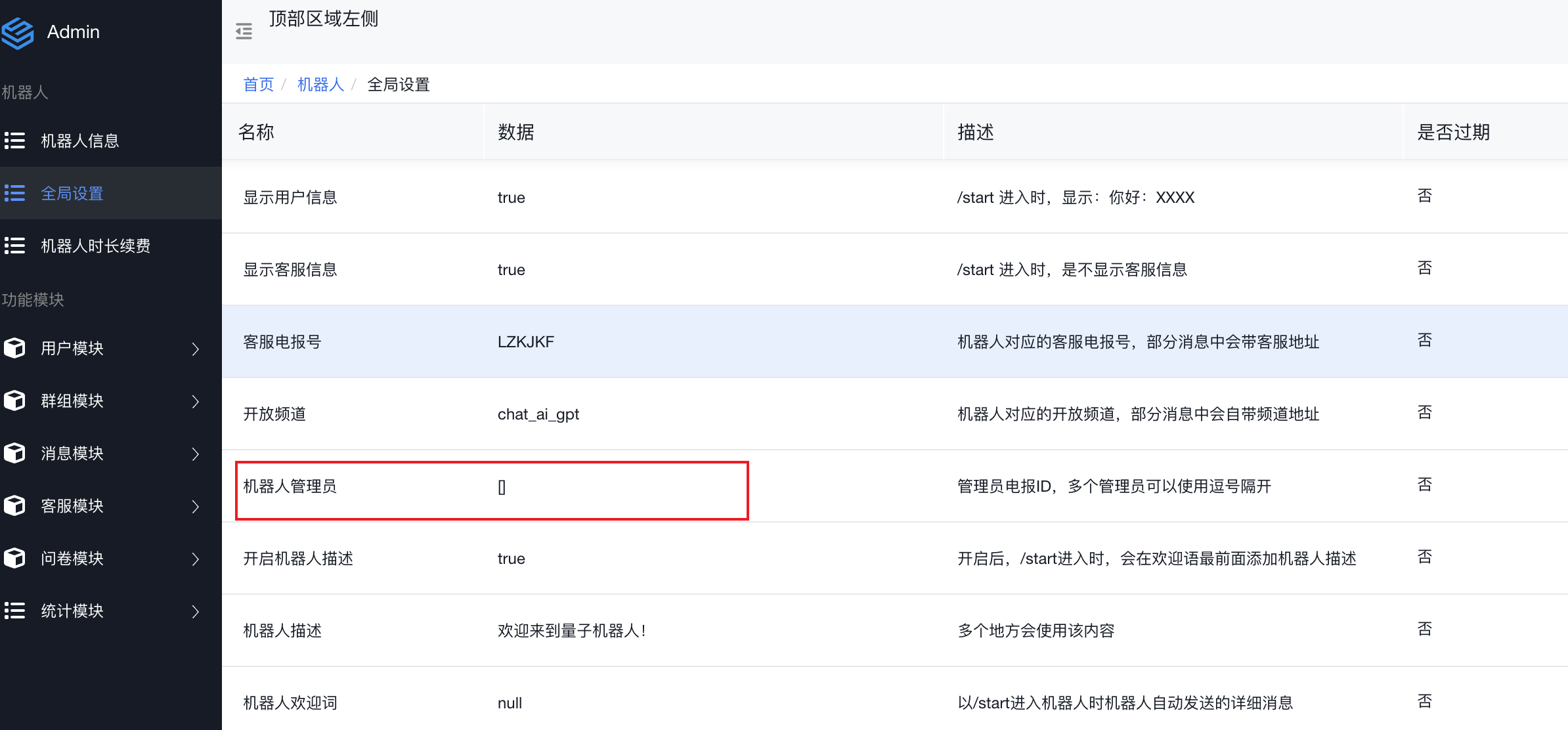
登录后台后进入全局设置中找到
机器人管理员选项,如图所示:
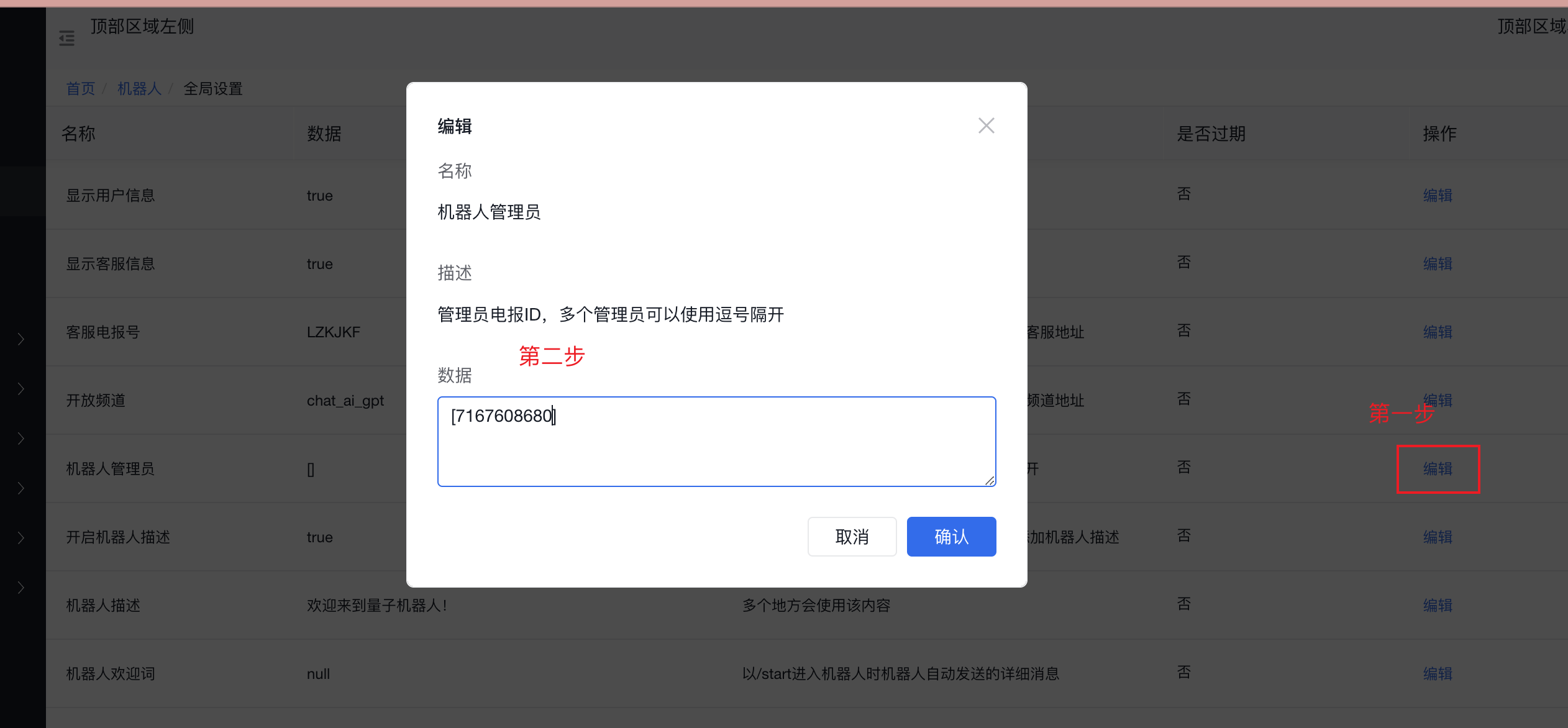
- 在
机器人管理员选项中点击编辑,输入自己的UserId,如图所示:
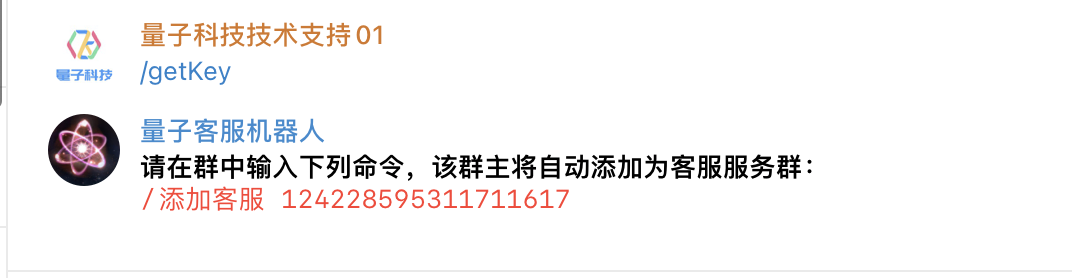
- 进入自己的客服机器人私聊窗口发送
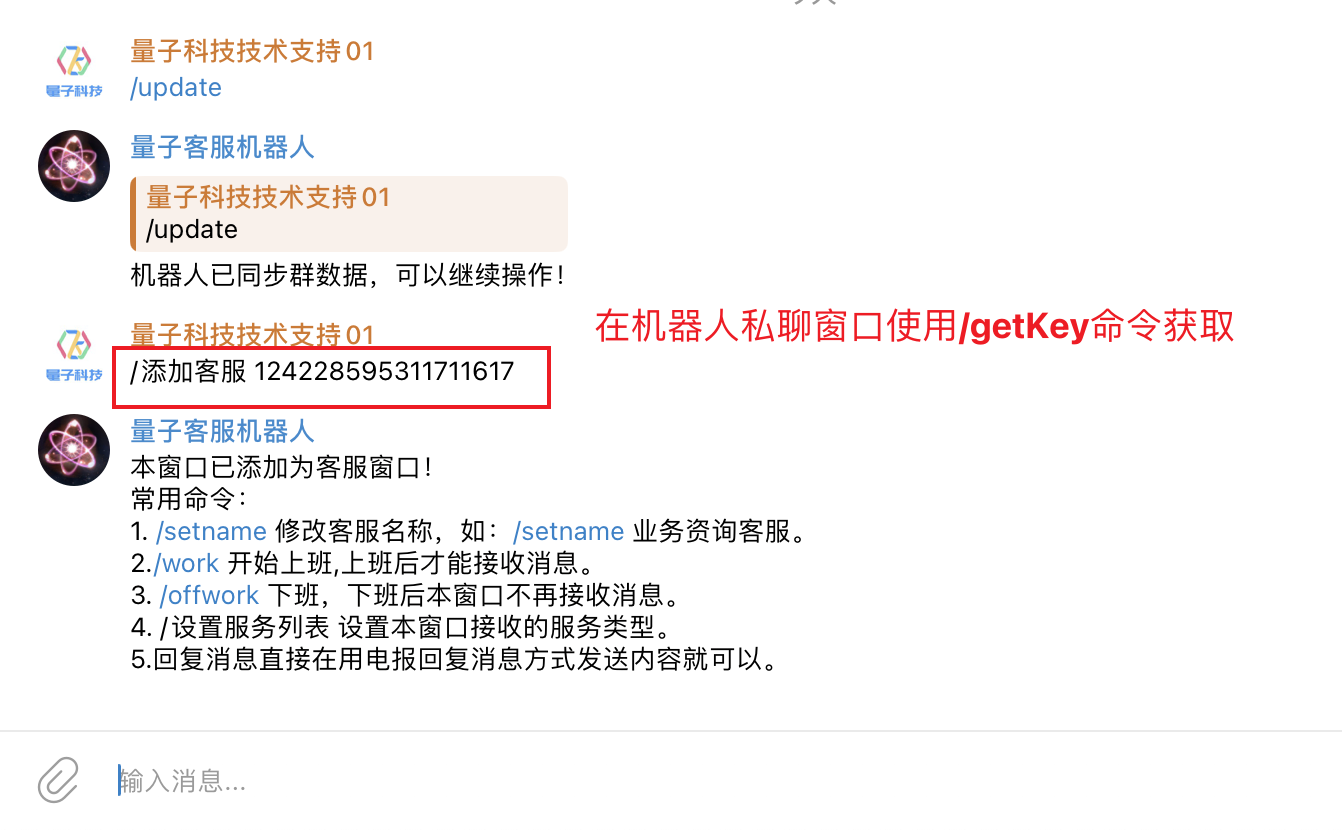
/getKey命令获取客服机器人的客服密码,如图所示:
2. 设置客服群
说明:客服群是用来接收用户消息的群组
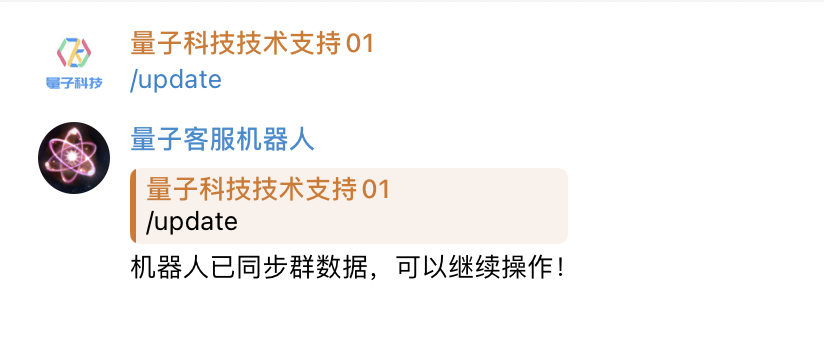
- 将自己的客服机器人加入自己创建好的客服群组中并设置成管理员,然后群主在该群中发送
/update命令,机器人回复如下信息则表示设置成功:
- 群主在该群发送自己在机器人私聊窗口获取到的
客服密码,如图所示:
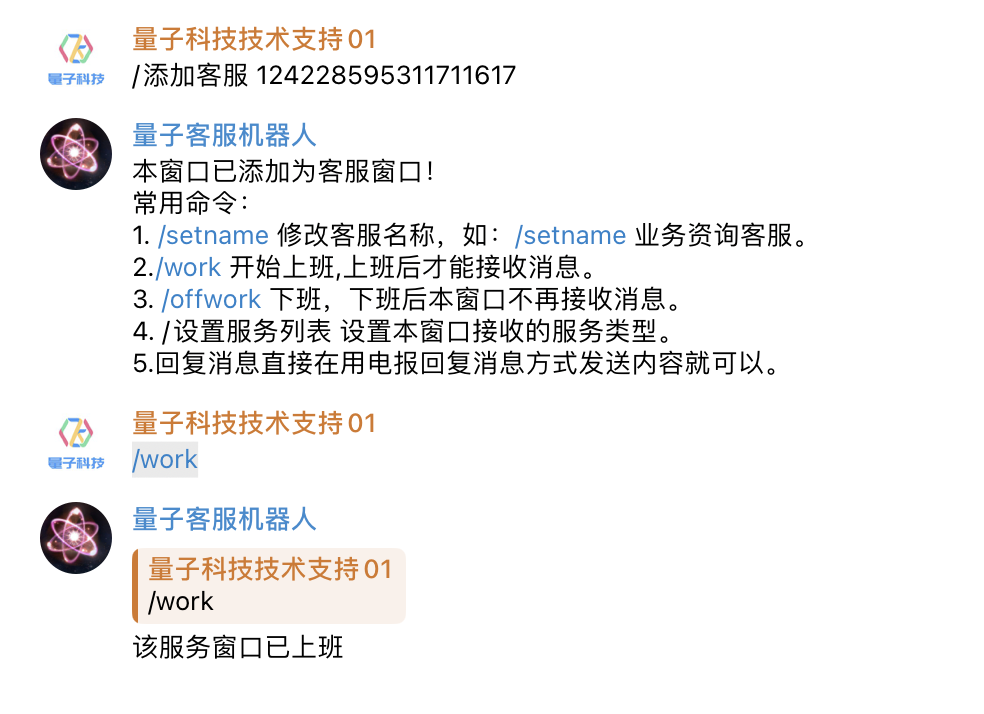
- 检测客服群是否设置成功
- 在客服群组中发送
/work命令,如图所示:
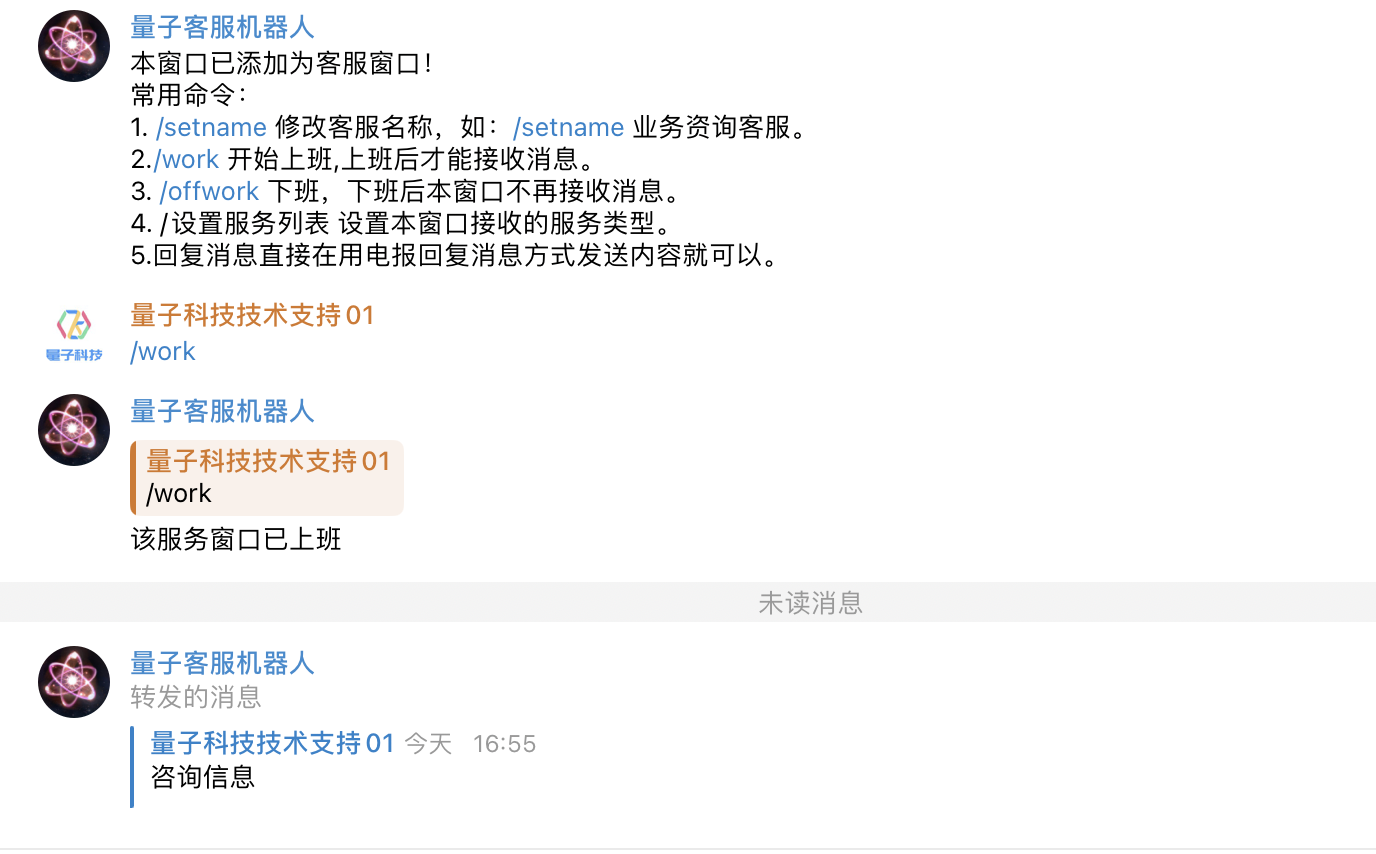
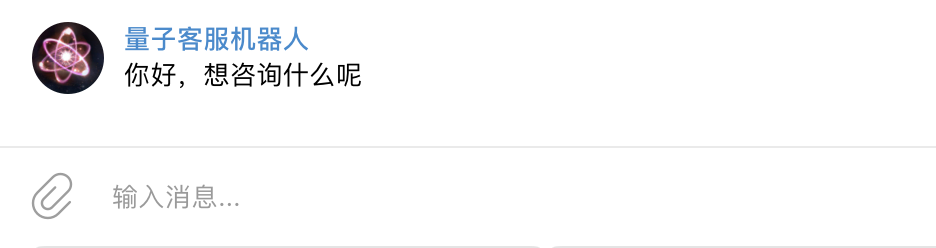
- 在机器人私聊窗口发送一条消息,查看消息是否转发到客服群中,如果正常转发到客服群中表示客服群设置成功,效果如图所示:
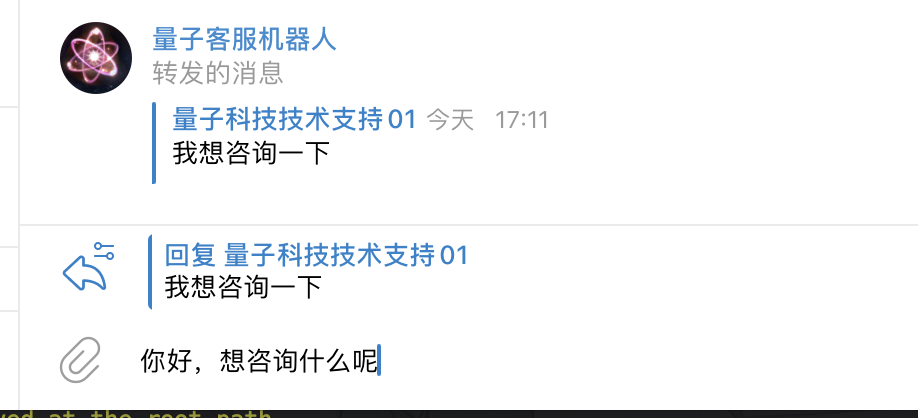
- 在客服群中右键点击转发的消息选择回复,可以将回复的信息发送给指定的用户,效果如图所示:
在群组中回复消息:
机器人私聊窗口收到的消息:
3. 客服群详细配置
3.1. 设置客服名称
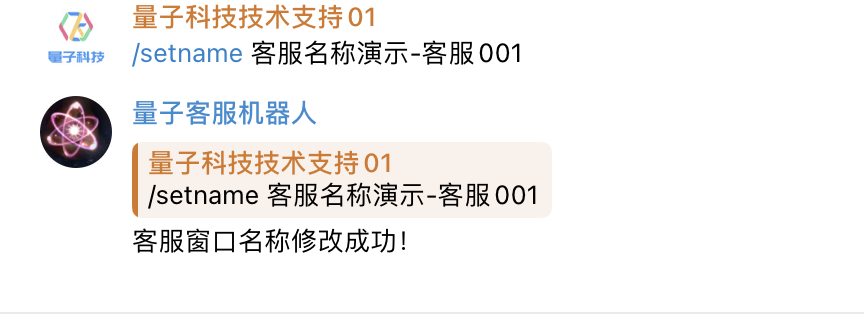
- 使用命令
/setname设置客服名称,如图所示:
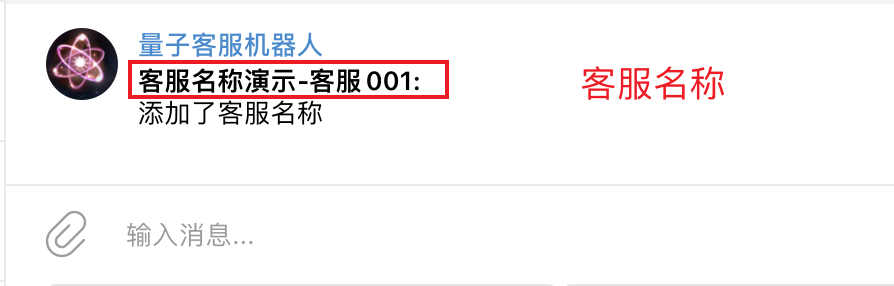
- 设置客服名称后回复的用户消息中会显示客服名称,效果如图所示:
- 设置客服名称后可以在客服机器人管理后台中开启或关闭显示;传送门
3.2. 客服分类列表
- 使用命令
/classifylist可以查看客服分类列表,如图所示:
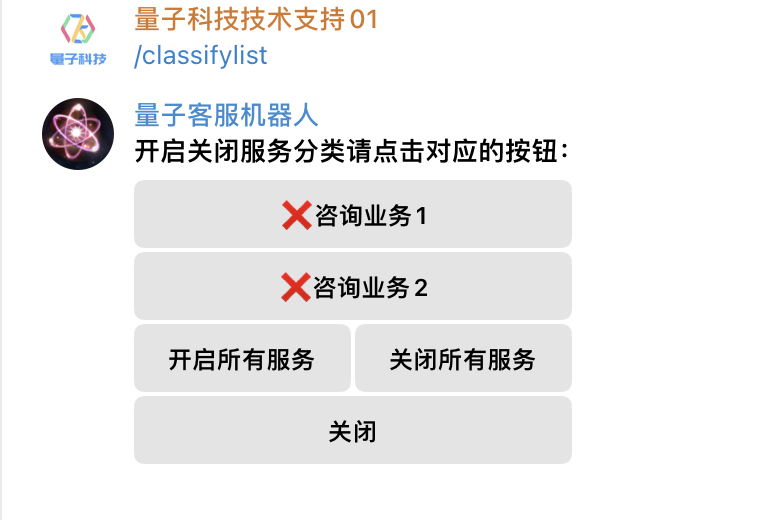
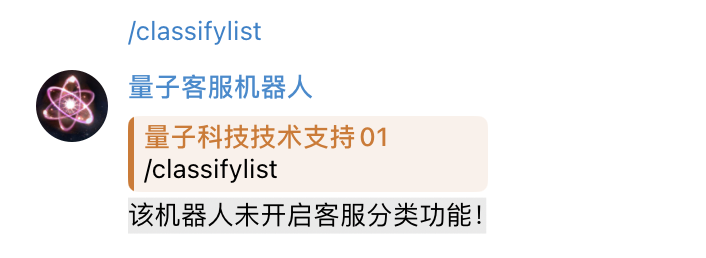
注意:如果使用命令/classifylist后机器人回复如下所示,则需要去机器人管理后台中开启客服分类:
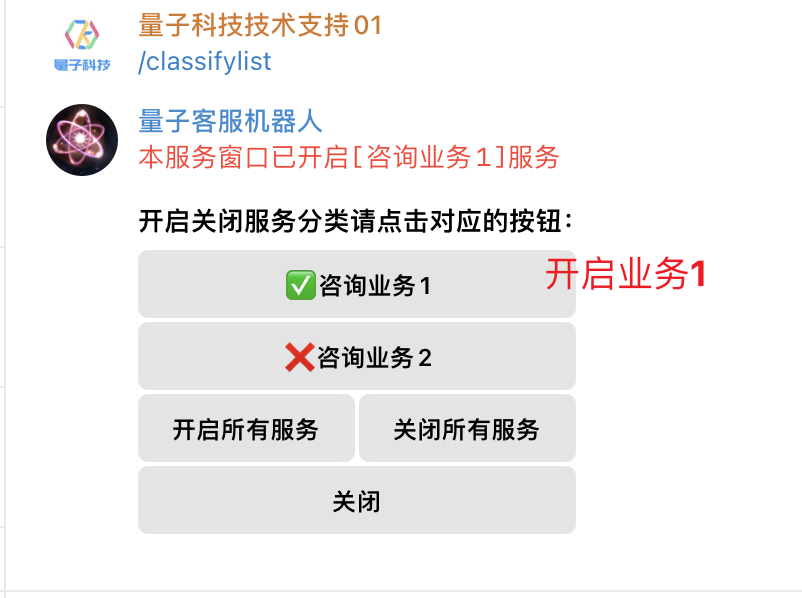
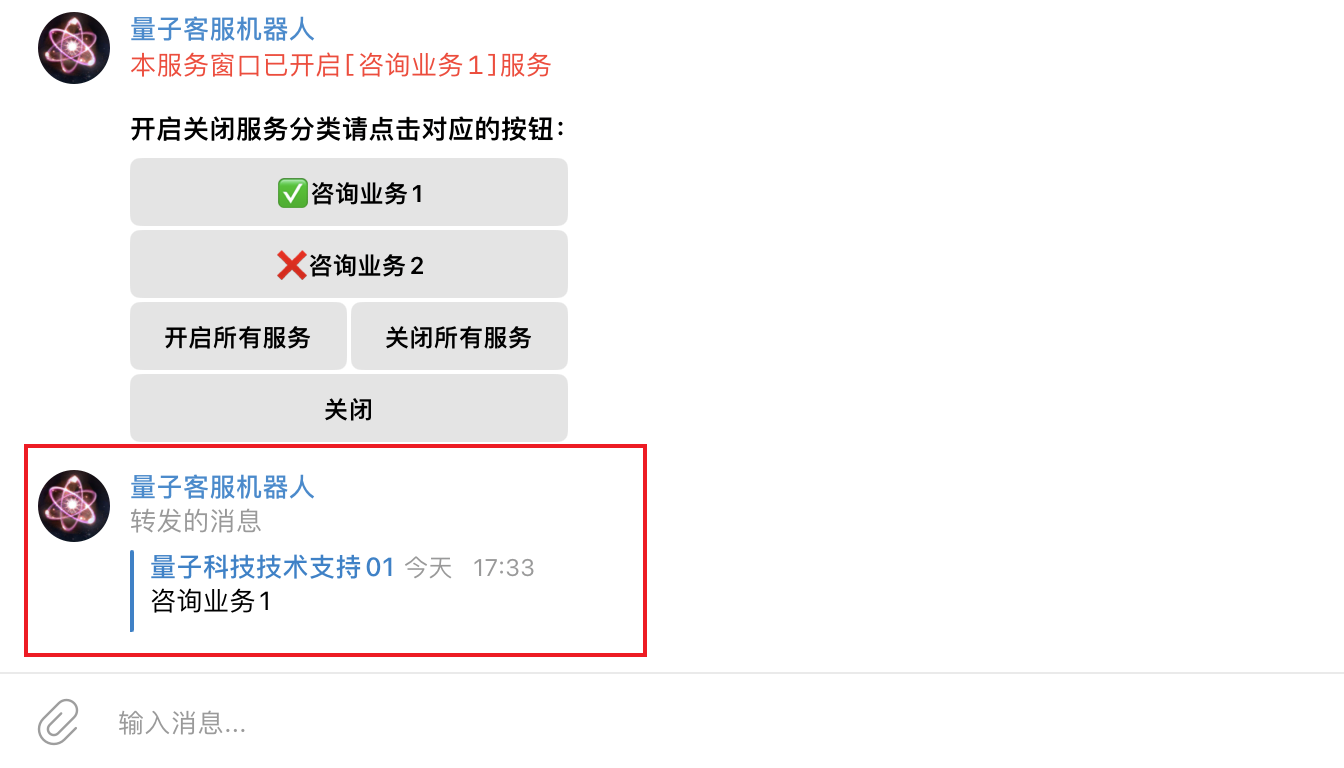
- 开启所有服务则该客服群可以接收所有消息,如过只开启指定服务那么该客服群只能接收该服务类型的消息;效果演示如下:
当前客服群只开启咨询业务1
在机器人私聊窗口点击咨询业务1
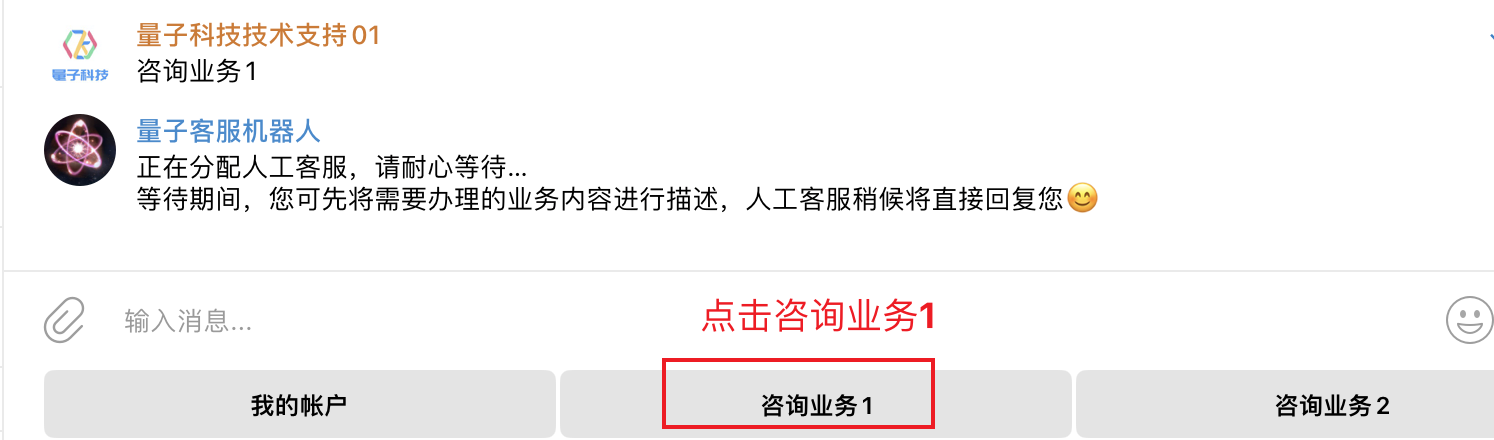
可以看到客服群接收到了咨询业务1消息
在机器人私聊窗口点击咨询业务2
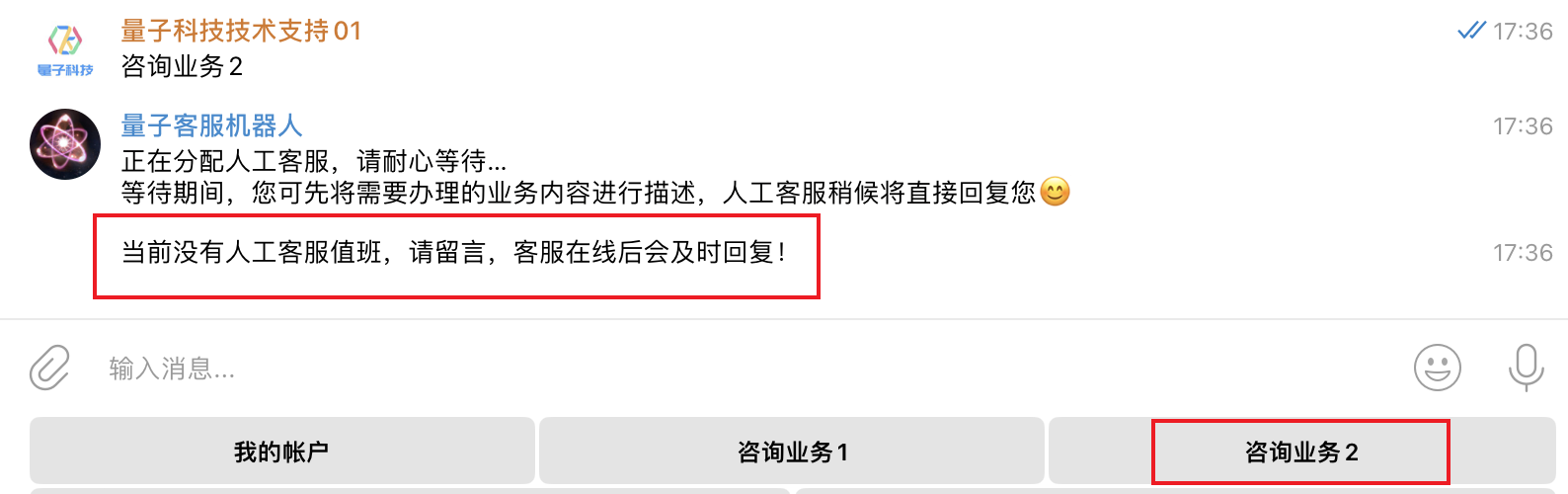
可以看到机器人回复了当前没有人工客服值班,请留言,客服在线后会及时回复! 且客服群不会接收到消息 咨询业务2
- 客服分类名称默认为:
咨询业务1、咨询业务2如果需要修改客服分类名称,请联系官方客服:@LZKJKF1
4. 用户群组设置
将机器人加入用户群组并将机器人设置成管理员
开通客服群组接收用户群组消息的服务;开通方式:传送门
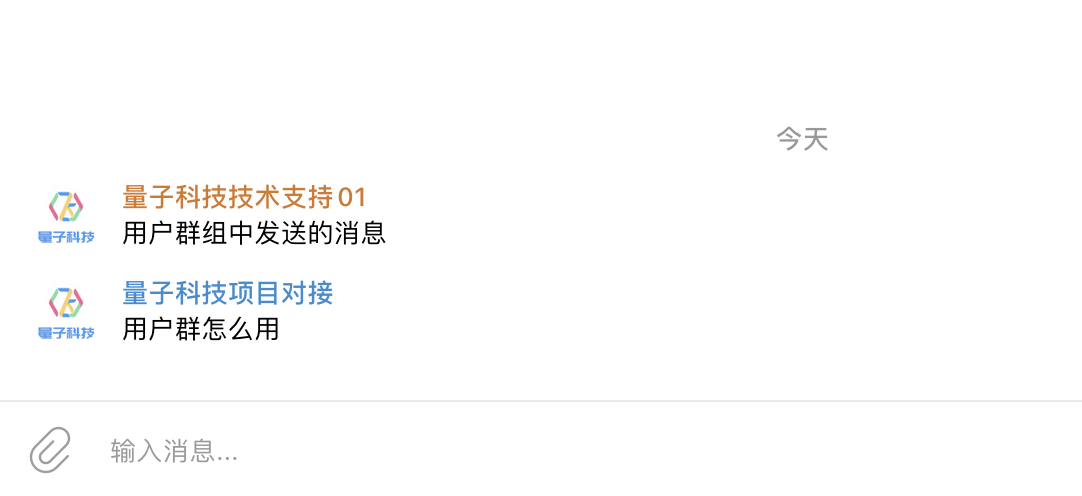
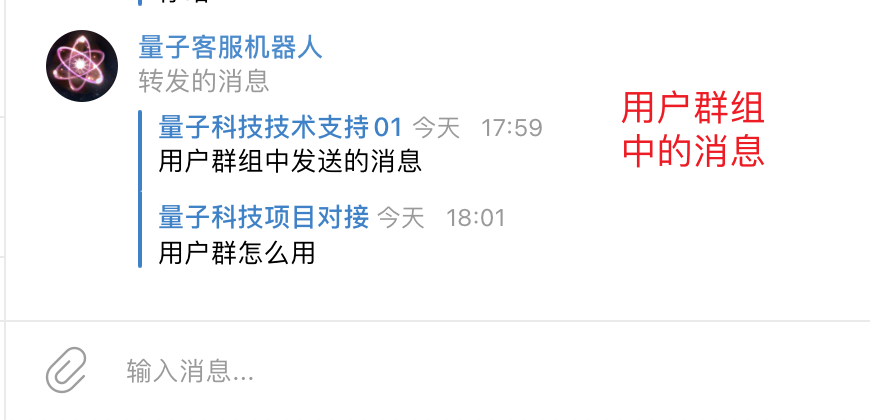
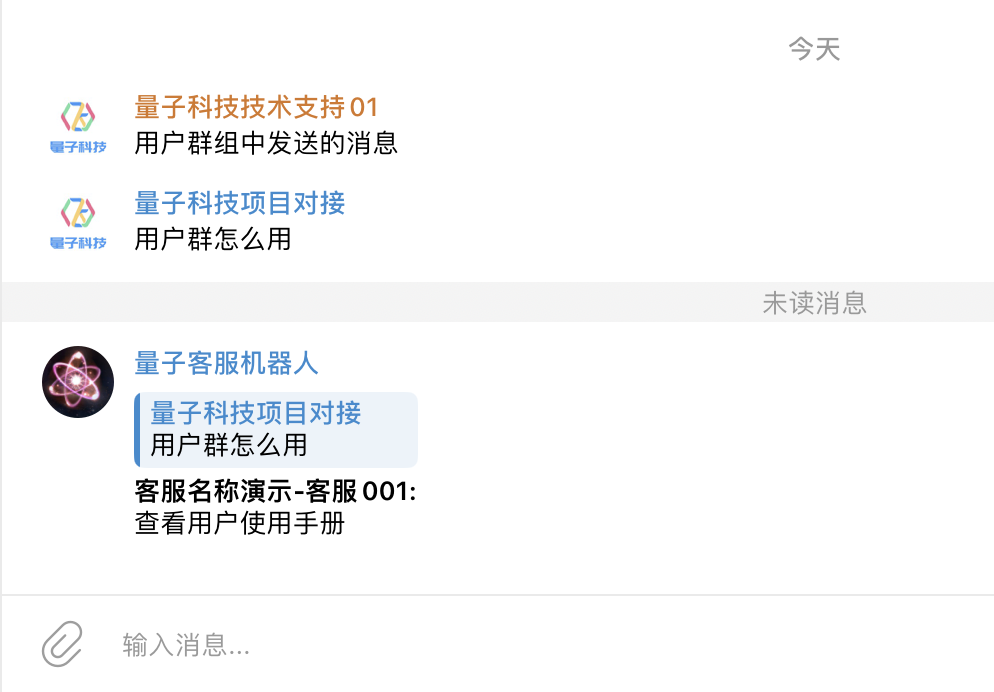
群组消息接收效果展示如下:
在用户群组中发送消息:
客服群中接收消息:
回复消息:
4.1. 发送消息到指定群组
- 使用命令
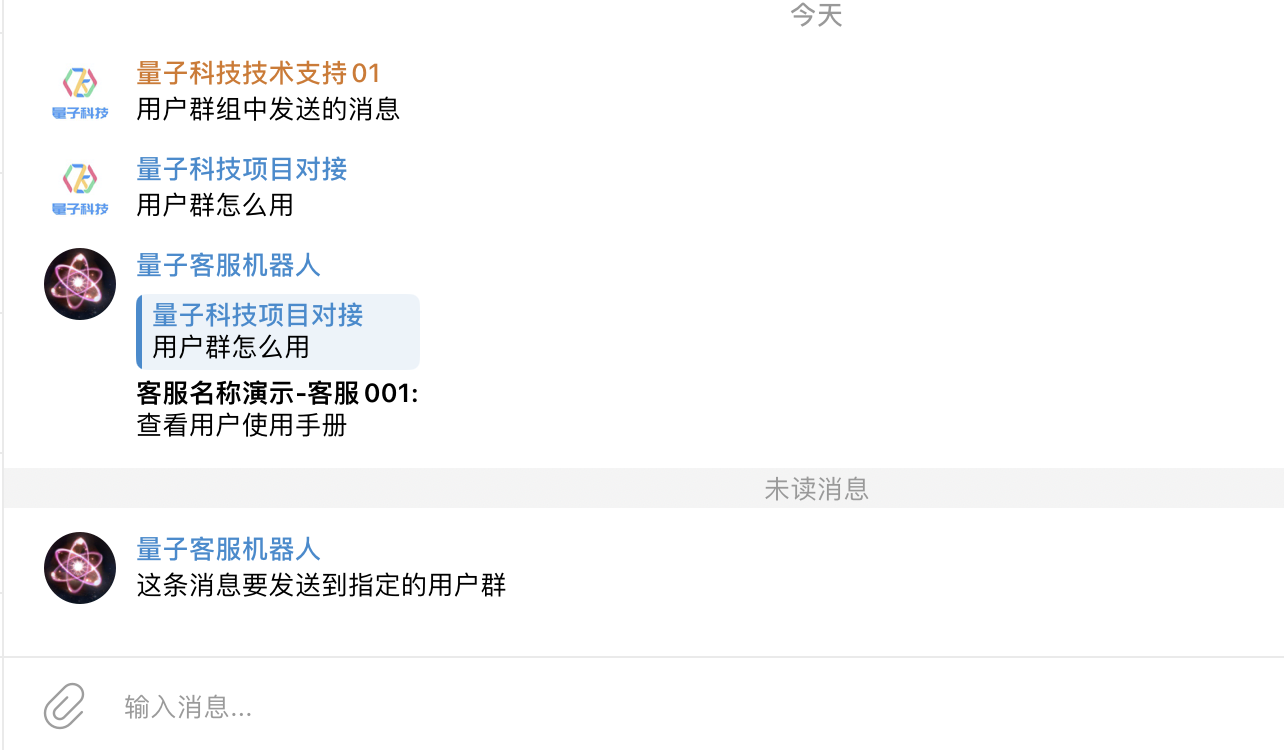
/sendToUser可以将指定消息发送到指定群组,效果演示:
选择要发送到指定群组的 消息 右键点击 回复 输入/sendToUser
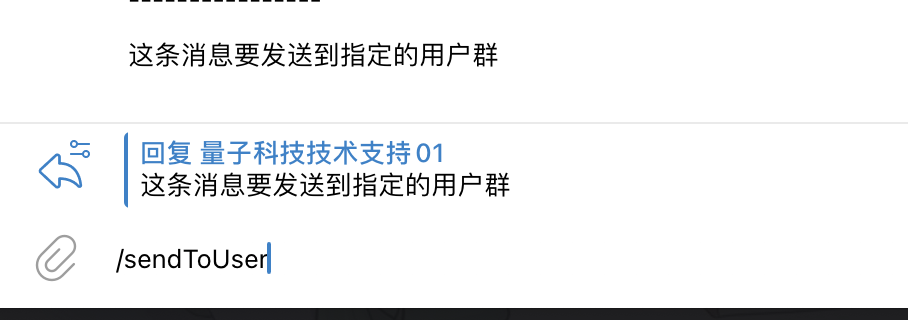
发送命令后机器人会回复 机器人所在的所有用户群,如图所示:
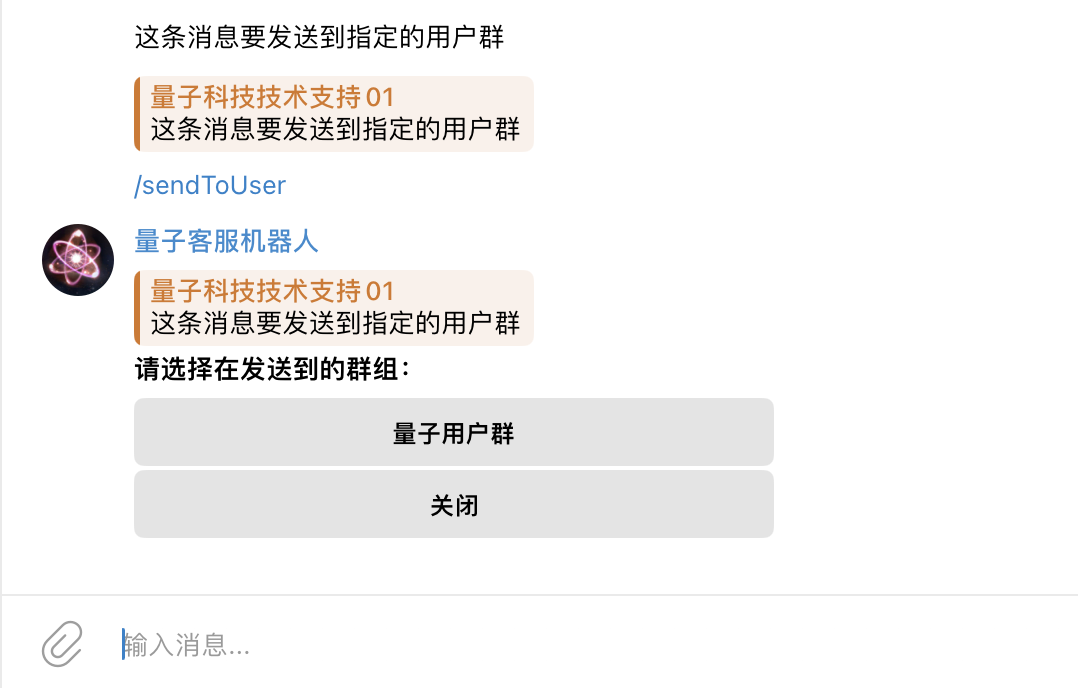
点击要发送消息的群组,该条消息会被发送到选择的群组中:
5. 客服机器人常用命令
- 设置客服名称:
/setname - 上班:
/work - 下班:
/offwork下班后客服群不再接收消息 - 客服分类列表:
/classifylist - 指定信息发送指定群组:
/sendToUser - 重置客服密码:
/resetKey