Appearance
量子机器人商店使用教程
机器人商店 WEB 端入口: 传送门
机器人商店电报小程序入口: 传送门
商店部分机器人免费,可以免费申请,每个账号每个机器人可以领取一次
1、免费机器人申请流程
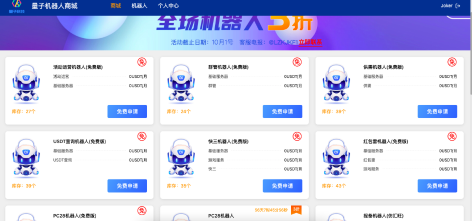
1.1、进入平台,找到你需要的机器人;点击免费申请;
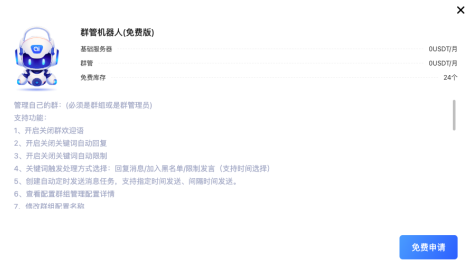
1.2、在弹窗中点击免费申请即可申请成功
2、机器人购买流程
2.1、进入平台,找到你需要的机器人;点击购买
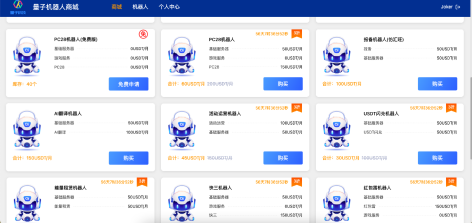
2.2、在弹窗中选择购买的月数,选择支付方式,点击下单
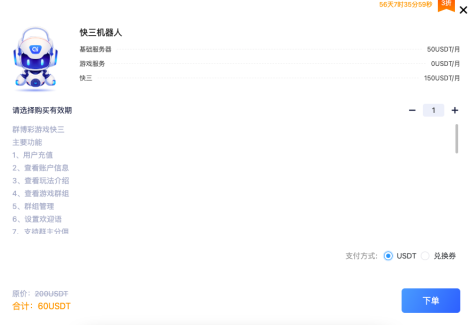
2.3、在订单中完成支付即可
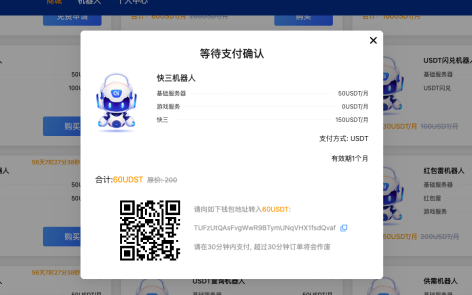
3、机器人部署与启动
3.1、查看已经购买的机器人
- 进入首页机器人界面;此处显示你已经购买的机器人;
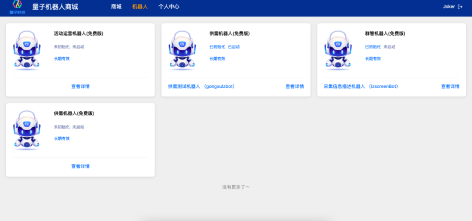
3.2、初始化机器人
- 点击查看详情,点击启动,输入在 TG 上获取的机器人秘钥;即可启动机器人;
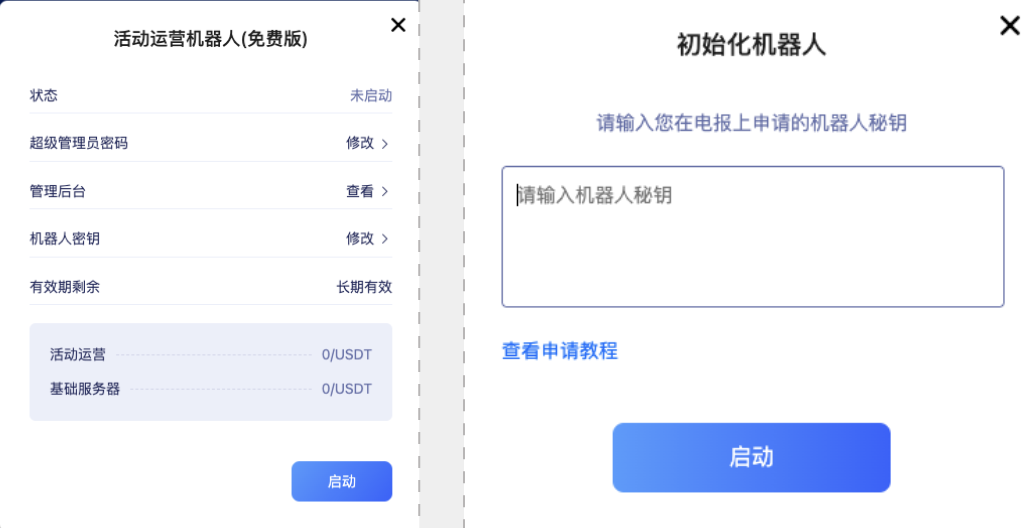
3.3、获取机器人秘钥
- 如何获取机器人秘钥,请参考上一篇机器人申请教程;传送门
3.4、机器人续费升级
- 在首页,点击机器人页面,可以看到机器人的有效期
- 点击有效期已到期的机器人,可以看到续费按钮;
- 点击续费,选择要续费的时长
- 完成订单支付,即可续费成功;
3.5、获取机器人管理后台
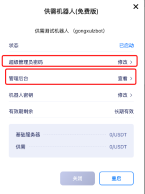
- 机器人启动后,在机器人详情页下图;点击查看,可以看到管理后台的网址账号和密码;修改按钮可以修改管理后台密码;