Appearance
管理后台通用功能
官方客服: @LZKJKF1
官方频道: @chat_ai_gpt
官方交流群: @LZKJ_Group
一、后台登录
请参考机器人商店使用教程;传送门
二、机器人信息
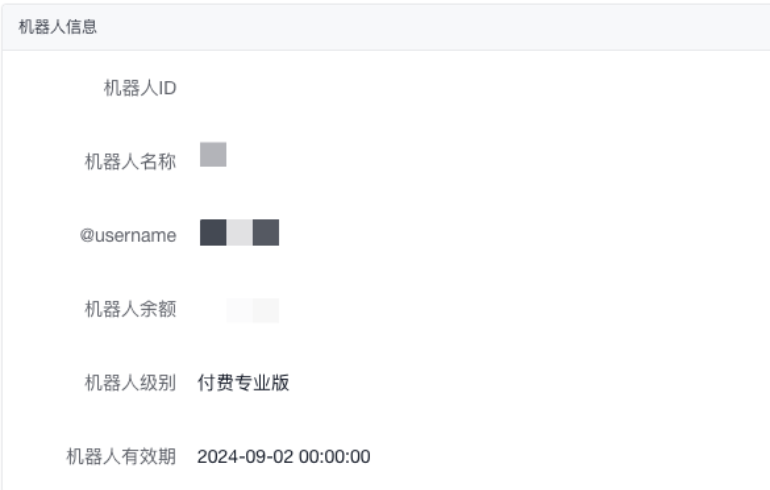
点击左侧导航栏-机器人信息,可以查看机器人以下相关信息;
三、全局设置相关功能
点击后台左侧导航栏——全局设置,可以进行修改一下配置功能
一、机器人显示相关的配置
1、显示账户信息
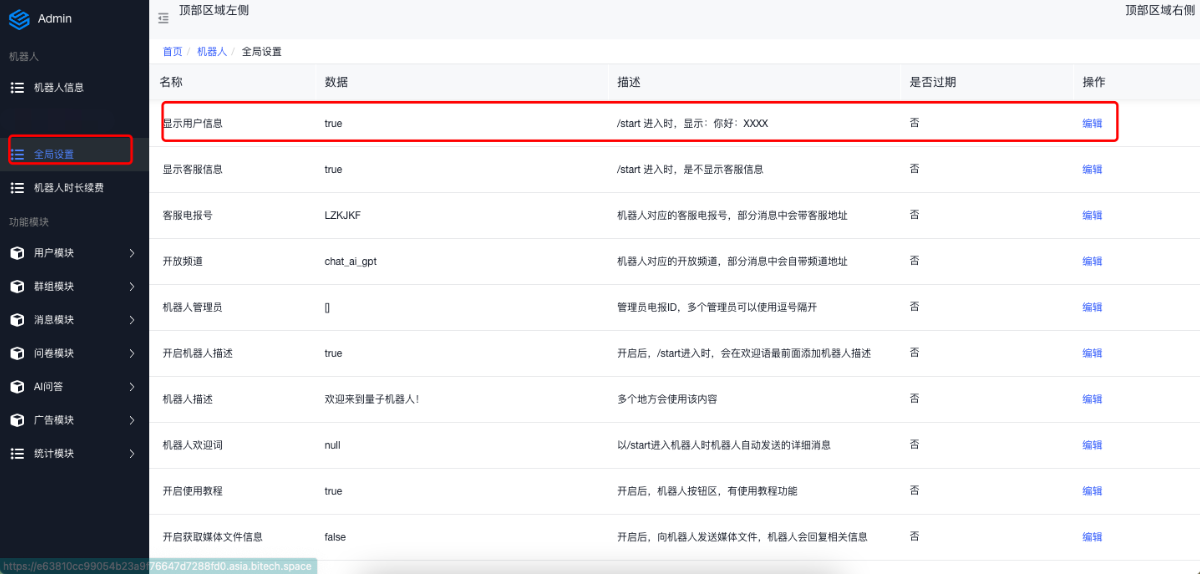
开启后,/start 进入时,显示:你好:XXXX;true 为显示;配置后效果如下;

2、显示客服信息
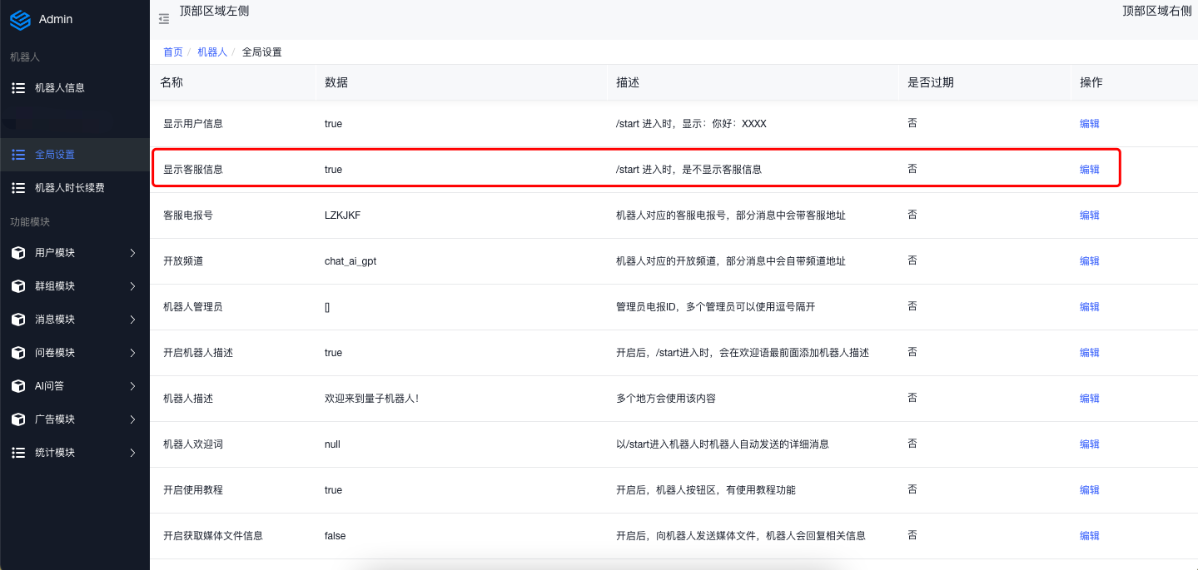
开启后,/start 进入时,显示:客服信息;true 为显示;配置后效果如下;

蓝色字体的数值由一下三个配置项进行配置;点击编辑,输入内容即可


3、机器人描述配置;
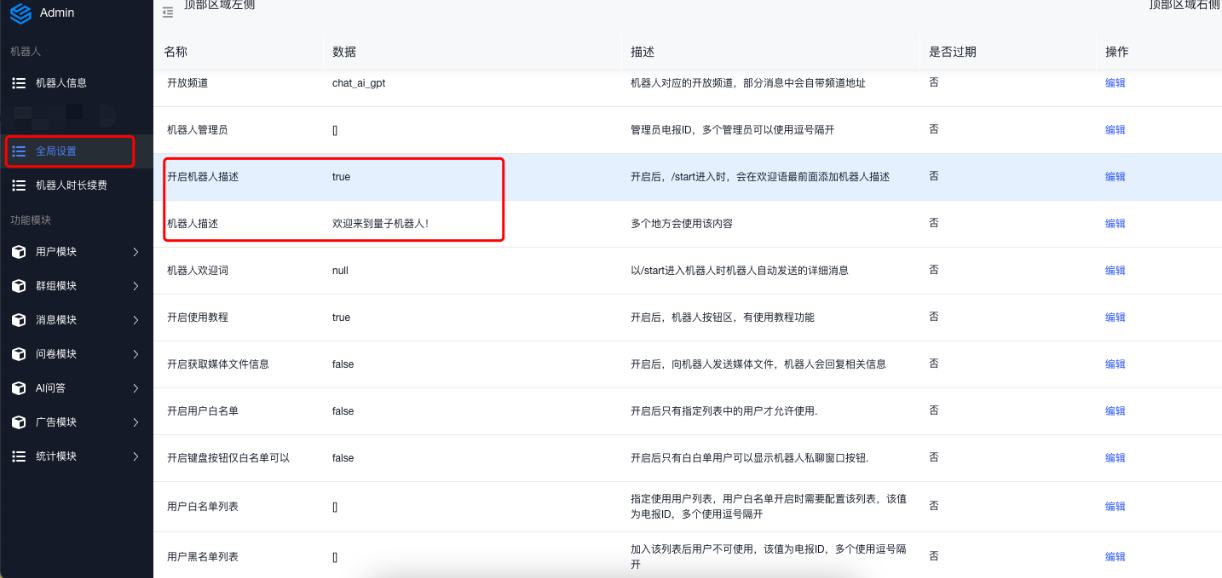
开启后,私聊机器人,/start 进入时,机器人描述文案会显示在欢迎语前面,可以通过编辑,配置机器人描述文案;效果如下图

4、机器人欢迎词配置

配置内容后,/start 进入机器人,机器人会自动发送消息,可以通过编辑直接配置内容文案;效果如下图;

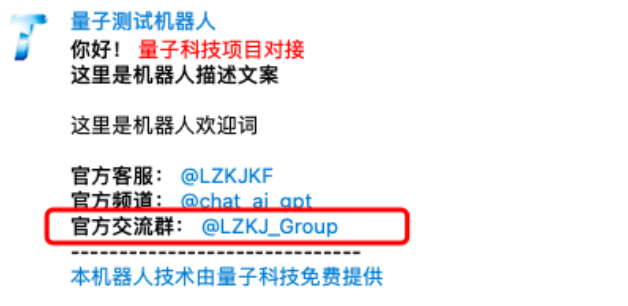
5、官方交流群配置,此处可以配置群名称,/start 进入机器人时,机器人会回复官方交流群;

配置后效果如下
二、机器人按钮相关功能
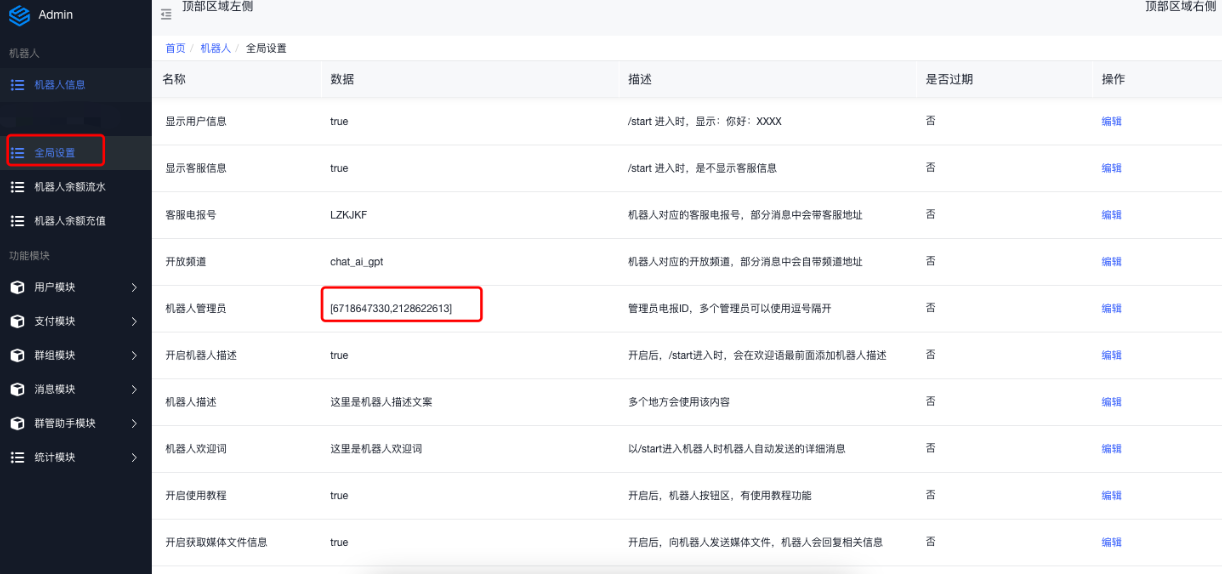
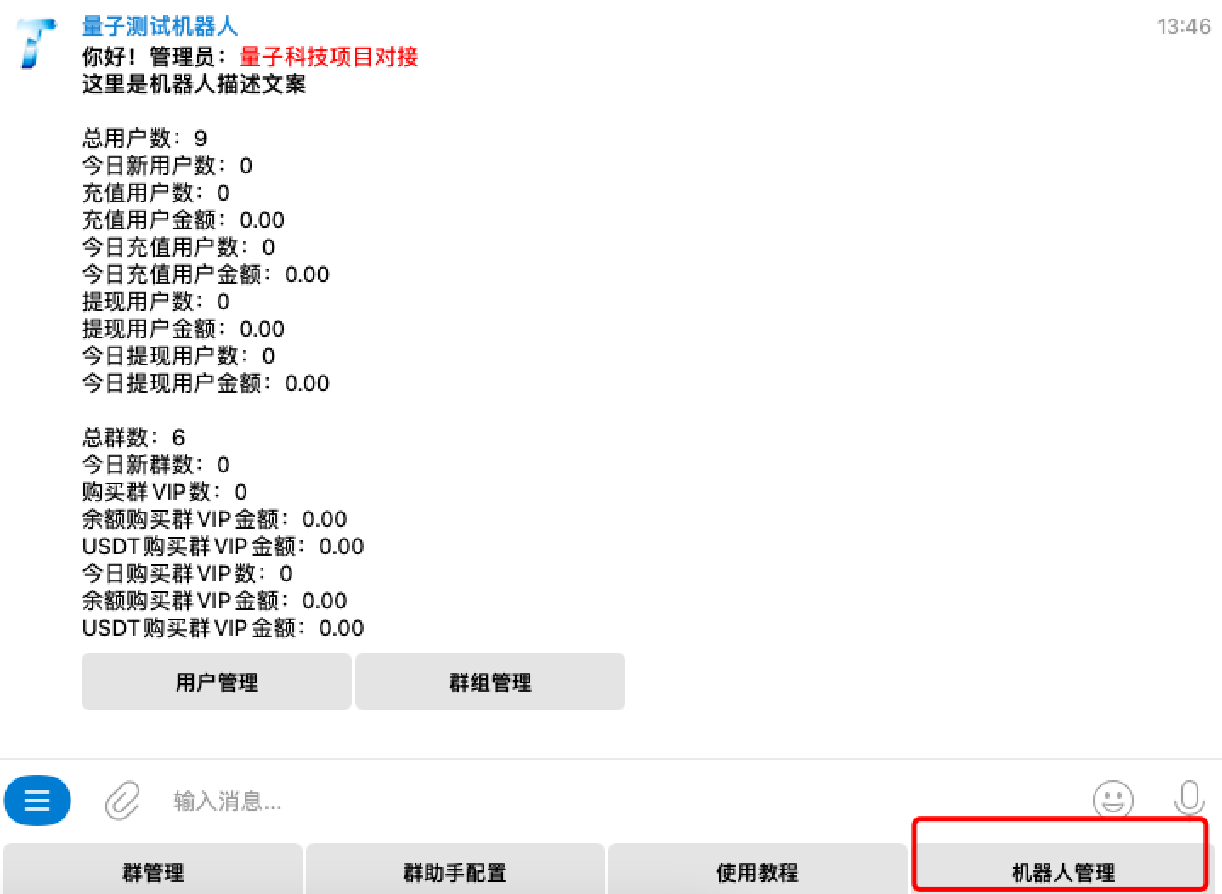
此处点击编辑,输入电报 ID,可以将电报用户设置为机器人管理员,机器人管理员可以私聊机器人,看到机器人管理按钮;如下图;

点击机器人管理按钮,可以进行用户管理、群组管理功能;不同机器人还有其他管理功能,此处不做一一列举
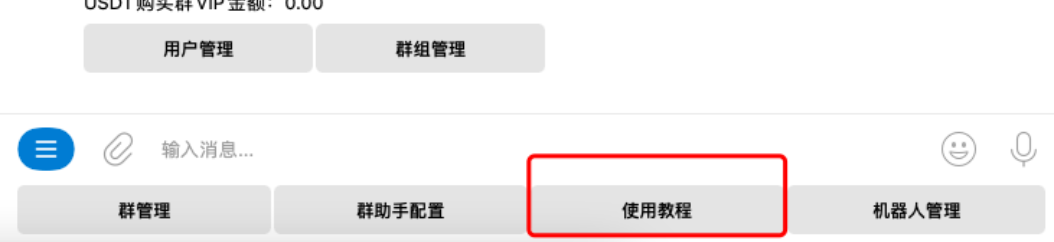
2、开启使用教程,开启后,机器人按钮区,有使用教程功能按钮,TRUE 代表开启

使用教程按钮如下图;点击后,机器人会回复使用教程;
3、键盘按钮每行数量,此处可以配置私聊机器人窗口中按钮的位置摆放规则;

配置后效果如下

三、机器人白名单相关功能
1、用户白名单功能;

白名单列表配置;此处可以配置白名单用户,输入用户 ID,多个用户 ID 用英文逗号隔开;
开启用户白名单,此选项设置为 TRUE 后,只有指定白名单列表的用户可以使用;
开启键盘按钮白名单,此选项设置为 TRUE 后,只有白名单列表的用户私聊机器人时,可以显示机器人按钮功能;
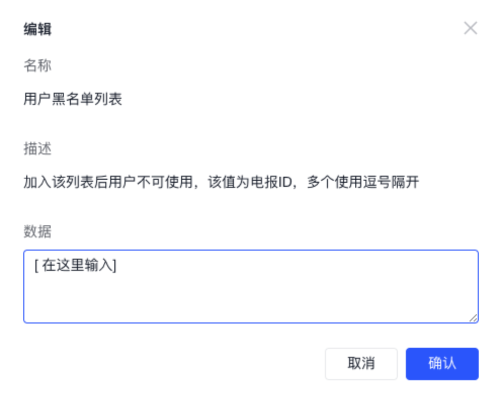
2、用户黑名单功能,列表可以输入用户电报 ID,输入后,用户无法使用机器人;多个 ID 用英文逗号隔开;需要在括号中间输入

四、机器人余额流水
在左侧导航栏找到机器人余额流水,可以查看机器人每日余额消耗;此处余额是机器人的余额,非用户余额;机器人的某些功能,如 AI 提问,股票,图片生成等功能,以及博彩功能的用户充值;需要扣减机器人的余额;

五、机器人余额充值
在左侧导航栏可以找到机器人余额充值功能,如下图
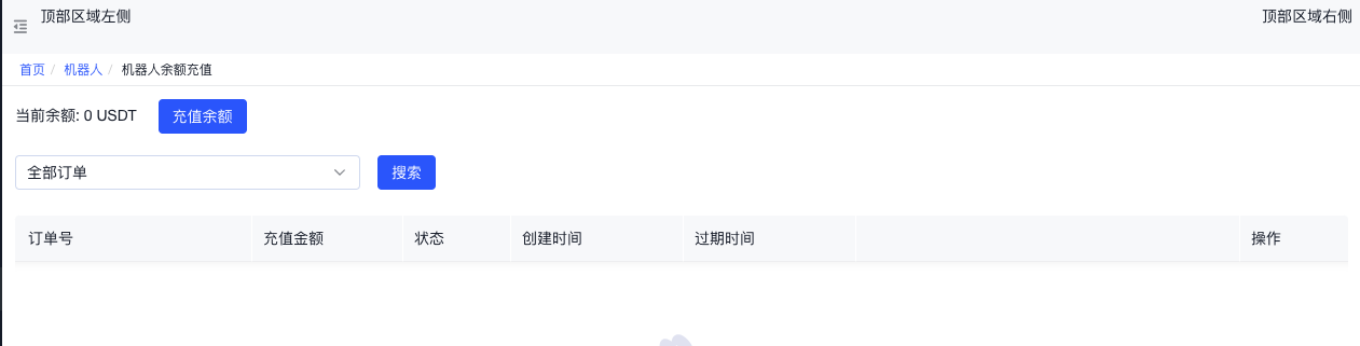
1、此处可以查看机器人余额和机器人充值订单;
2、点击充值余额,显示充值弹窗
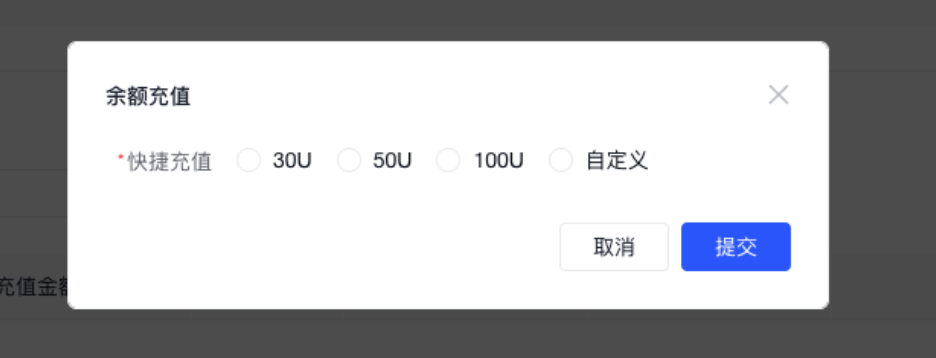
3、选择充值金额,提交订单;完成支付后即可完成机器人余额充值;
六、用户管理
一、用户设置
1、账户展示相关功能
开启帐户按钮,开启私聊窗口 我的帐户 按钮,true 状态为开启
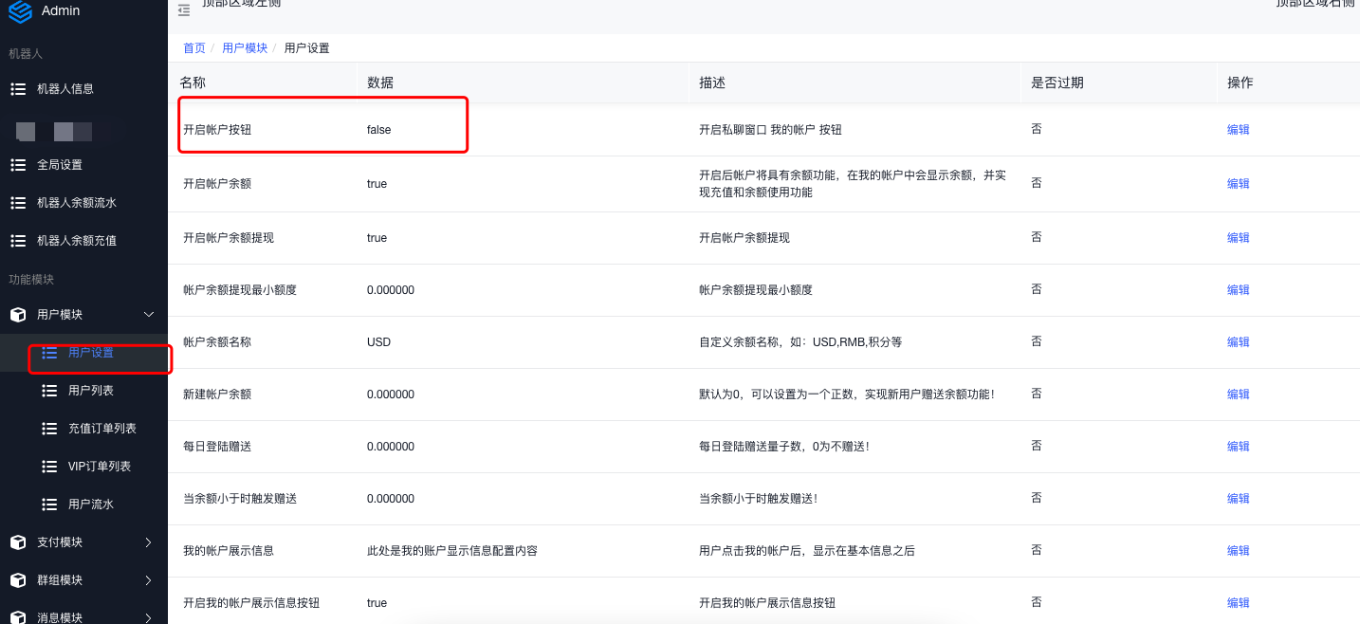
开启后状态如下图;

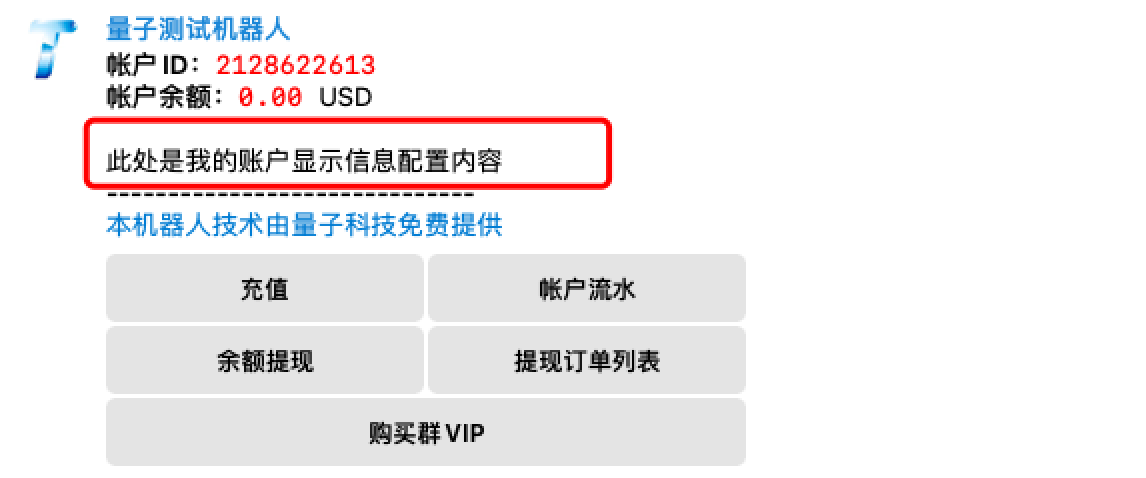
我的帐户展示信息


用户点击我的帐户后,显示在基本信息之后,如下图;选项为 true 状态表示开启;
2、用户余额功能
开启帐户账户余额

开启后开启后帐户将具有余额功能,在我的帐户中会显示余额,并实现充值和余额使用功能,true 状态为开启
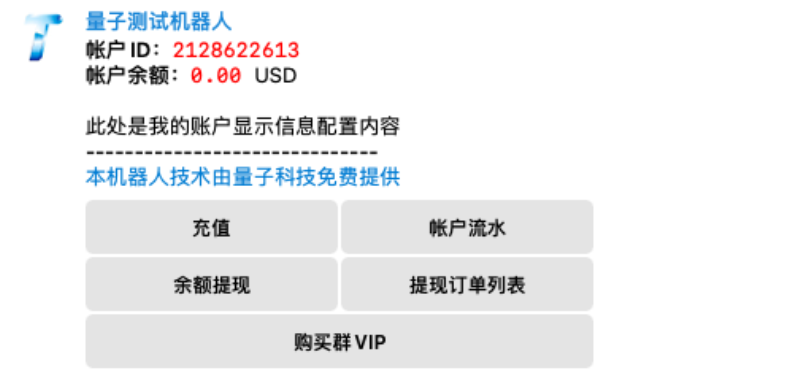
开启帐户账户余额提现

开启后,账户余额可以进行提现,效果如下
帐户余额提现最小额度

此处可设置余额提现的最小额度,点击编辑在弹窗中输入数字即可
账户余额名称

此处可设置一个你想要的余额名称;
新建账户余额

默认为 0,可以设置为一个正数,实现新用户赠送余额功能
每日登录赠送

可以设置用户每日登录机器人赠送余额数量
当余额小于时触发赠送

配置后,当用户余额小于此数值,会触发赠送余额
3、个人 VIP 相关功能

开启个人 VIP,true 为开启状态,开启该功能后,可以显示 VIP 等级,需要配置 VIP 等级列表和购买时长
开启个人 VIP 余额购买,true 为开启状态,开启该功能后,可使用帐户余额购买,需要开启 VIP 余额功能
开启个人 VIPUSDT 购买,true 为开启状态,可使用 USDT 购买付款购买;
个人 VIP 试用时间,配置后,用户会获得对应市场的 VIP 使用时间;
4、积分相关功能

开启积分功能,true 为开启,开启后,机器人具有积分功能,开启积分提现,用户可对积分进行提现;提现会按照比例兑换成 USDT,兑 换比例参考值为,邀请用户充值返现积分兑换比例,10 代表,10 积分兑换 1USDT;
5、机器人邀请相关功能
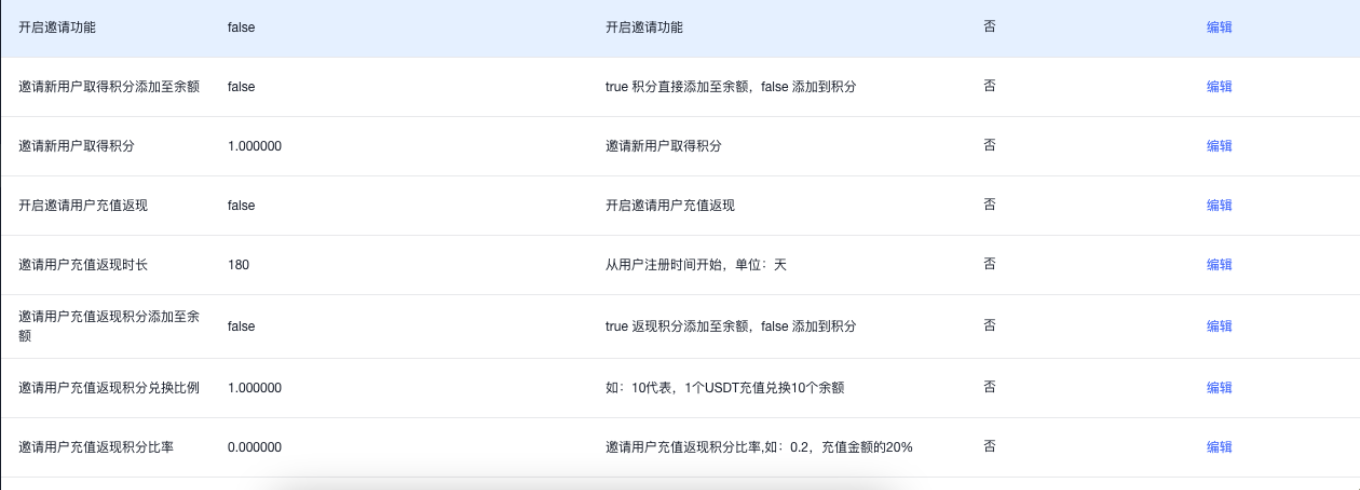
开启邀请功能,开启后机器人具有邀请功能;通过用户邀请用户,会获得积分
邀请新用户取得积分添加至余额,true 积分直接添加至余额,false 添加到积分
邀请新用户取得积分,此处配置数字,邀请用户获得对应数字的积分
开启邀请用户充值返现,开启后,用户邀请的用户进行了充值,邀请人会获得返现
邀请用户充值返现时长,设置天数,在期间内,用户充值会获得返现;
邀请用户充值返现积分添加至余额,true 返现积分添加至余额,false 添加到积分
邀请用户充值返现积分兑换比例,如:10 代表,1 个 USDT 充值兑换 10 个余额
邀请用户充值返现积分比率,邀请用户充值返现积分比率,如:0.2,充值金额的 20%
点击左侧导航栏用户设置——用户列表
二、用户列表
点击左侧导航栏用户设置——用户列表
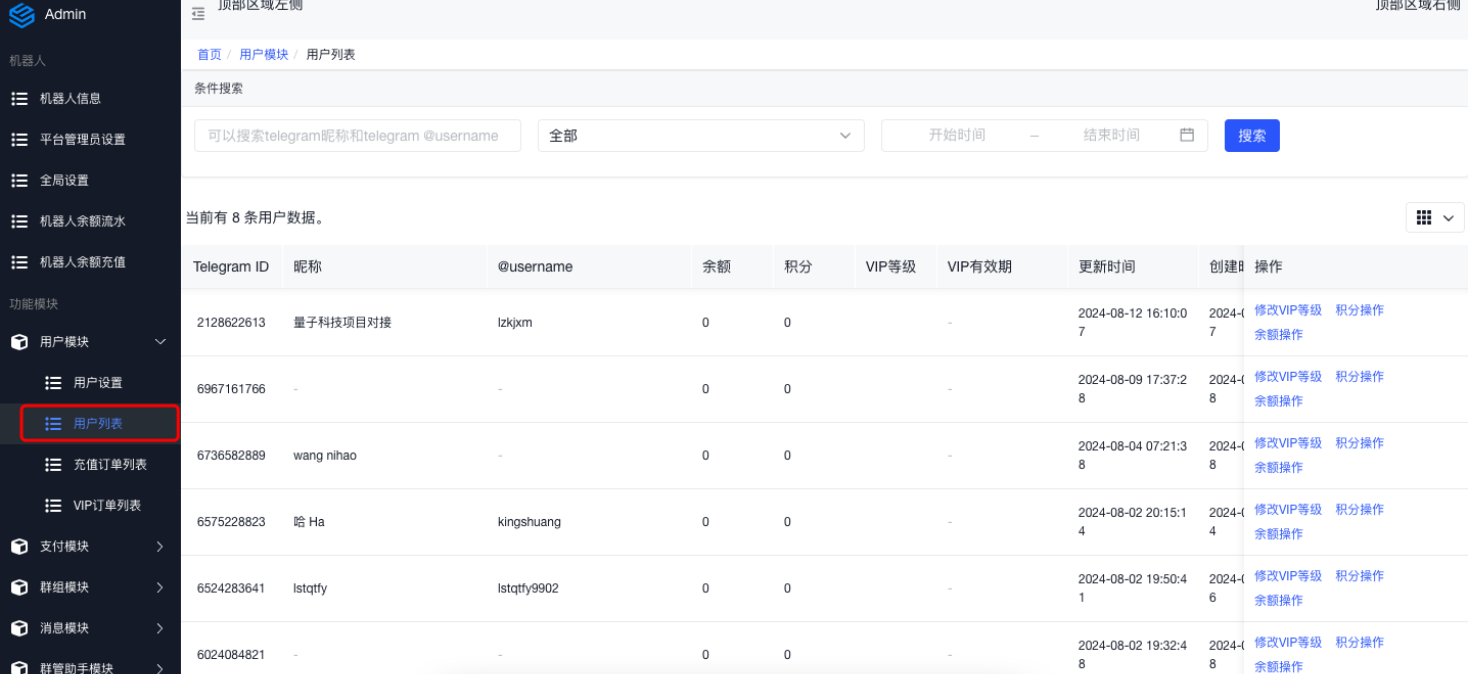
1、修改用户 VIP 等级
点击用户列表,找到你要修改 VIP 的用户,可以通过搜索用户昵称 ID 等寻找,找到用户后,在用户列表点击修改 VIP 等级;会显示用 户 VIP 修改弹窗;
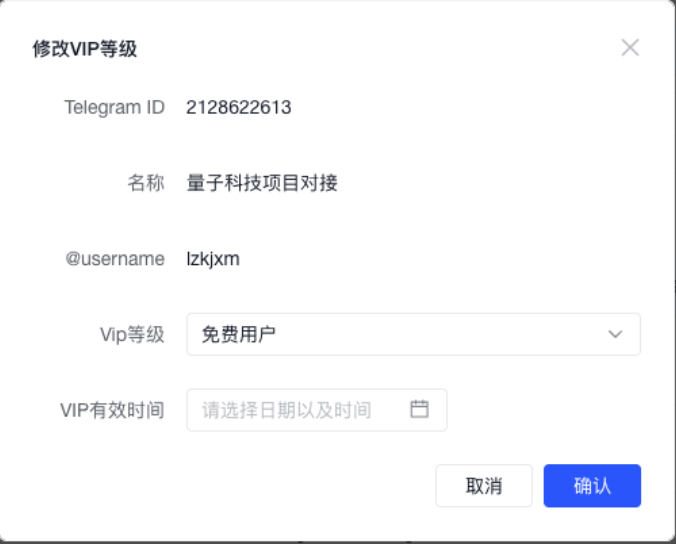
用户用户 VIP 等级对用的权益可以通过支付模块——权益配置来设定;此处只介绍如何修改 VIP 等级;在弹窗中点击 VIP 等级下拉菜单 ,选择 VIP 等级,并在下方选择 VIP 有效时间,点击确认;
2、积分操作
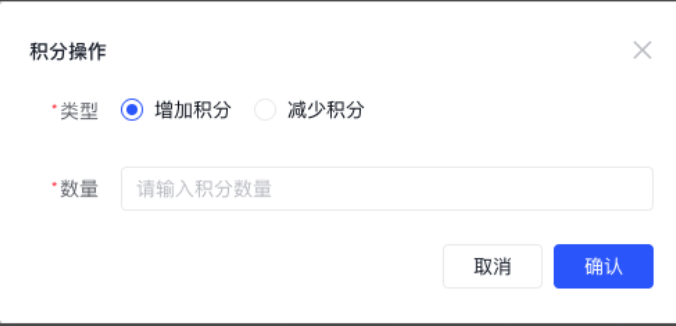
在用户列表找到要修改积分的用户,在列表右侧蓝色字体找到积分操作,点击打开积分操作弹窗选择要给用户增加还是减少积分;点击确 认完成;
3、余额操作
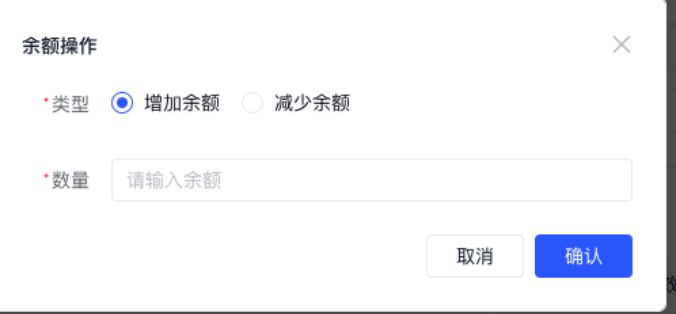
在用户列表找到要修改余额的用户,在列表右侧蓝色字体找到余额操作,点击打开余额操作弹窗选择要给用户增加还是减少余额;点击确 认完成;
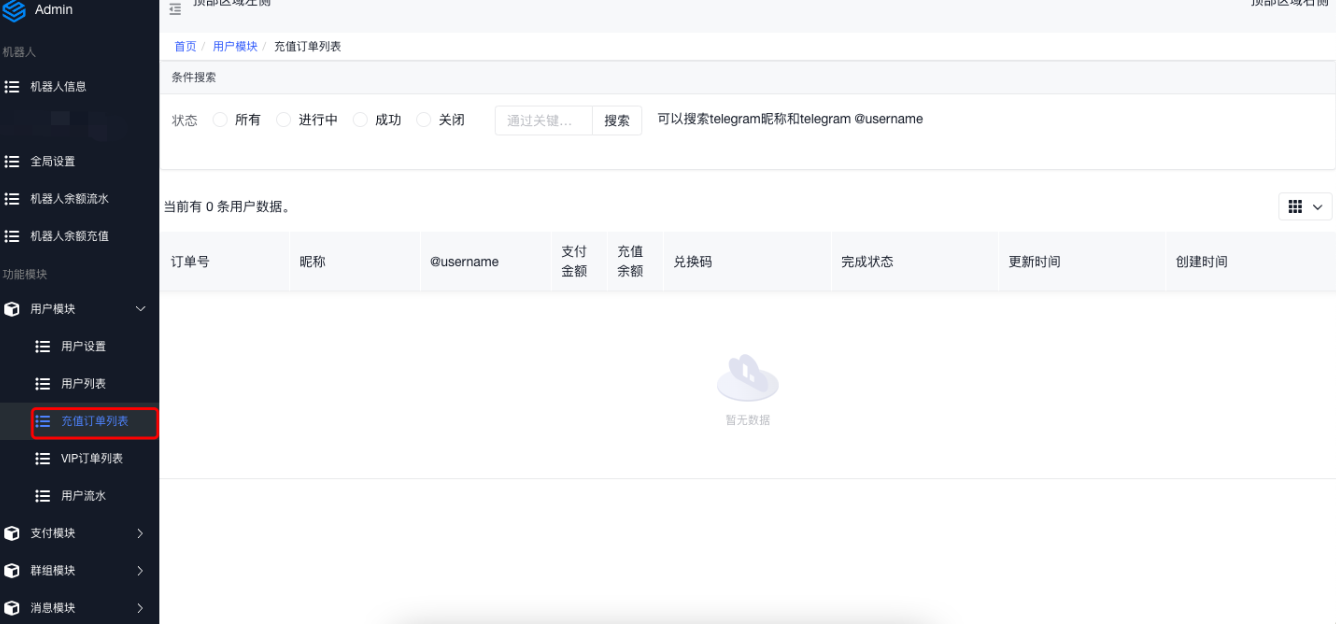
三、充值订单列表
点击导航栏右侧用户设置——充值订单列表,可以查看用户的充值订单信息;
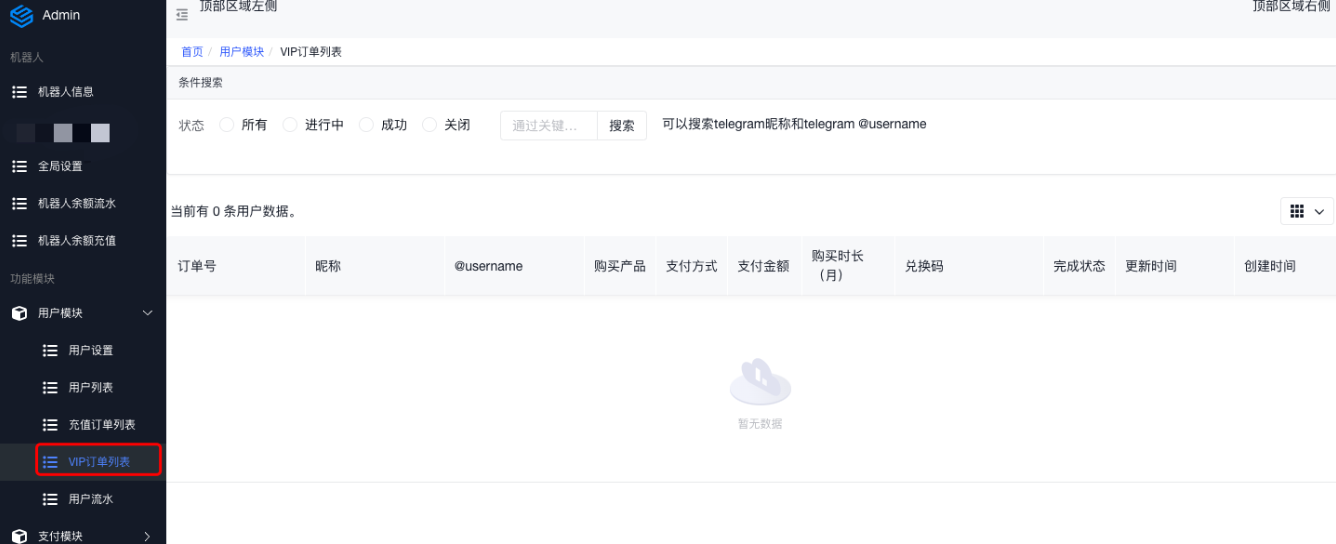
点击导航栏右侧用户设置——VIP 订单列表,可以查看用户的 VIP 购买订单信息;
七、支付模块
1、收款地址
点击导航栏左侧,找到支付模块,点击收款地址;
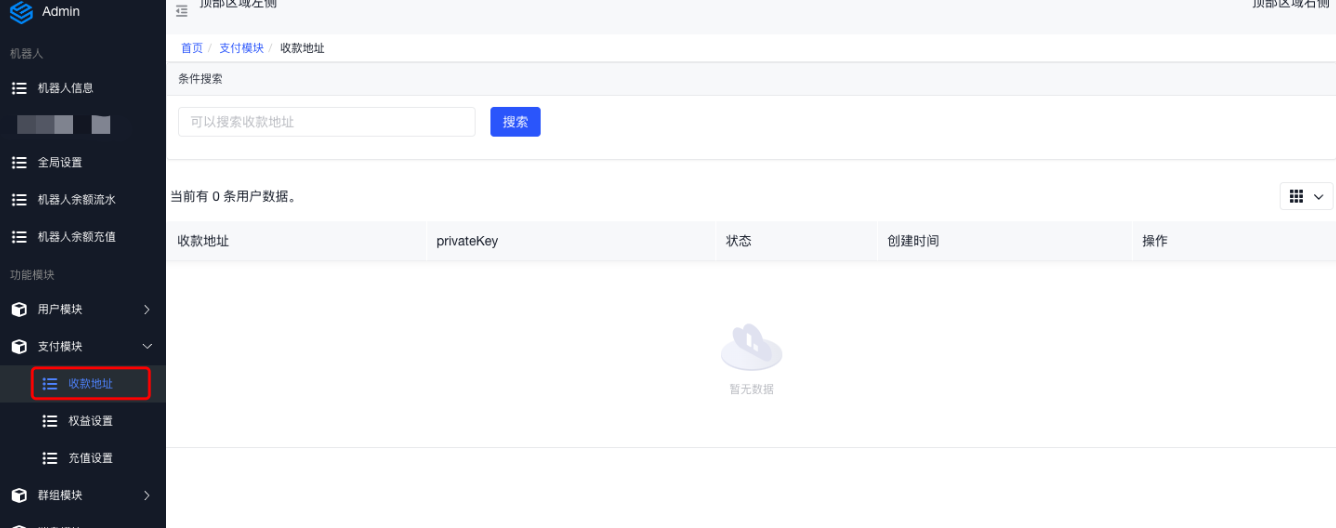
当有用户对你的机器人进行充值,或购买 VIP 完成了支付,此处会显示你的收款地址。你可以通过此收款地址的秘钥将用户支付的 USDT 转账到你的私人钱包中;
2、权益设置
点击导航栏左侧,找到支付模块,点击权益设置;
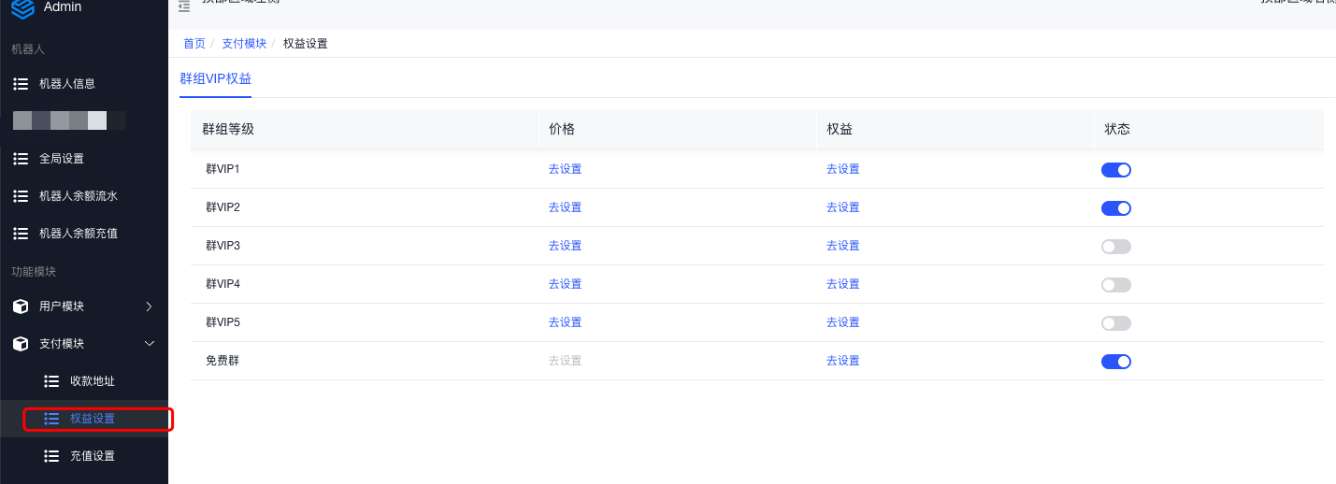
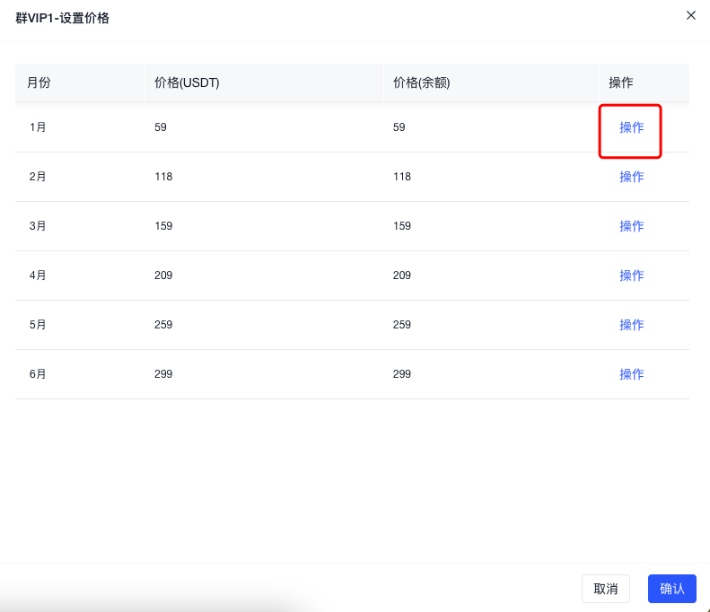
此处可以设置个人 VIP、群 VIP 的价格和权益,此处以群 VIP 举例说明;
状态开关
价格设置
点击去设置打开设置弹窗;点击操作,可以设置 VIP 一个月,或多个月的购买价格;你可以同时设置 USDT 购买 VIP 的价格和余额购买 VIP 的价格;
开启或关闭决定用户是否可以在你的机器人购买此 VIP 等级;
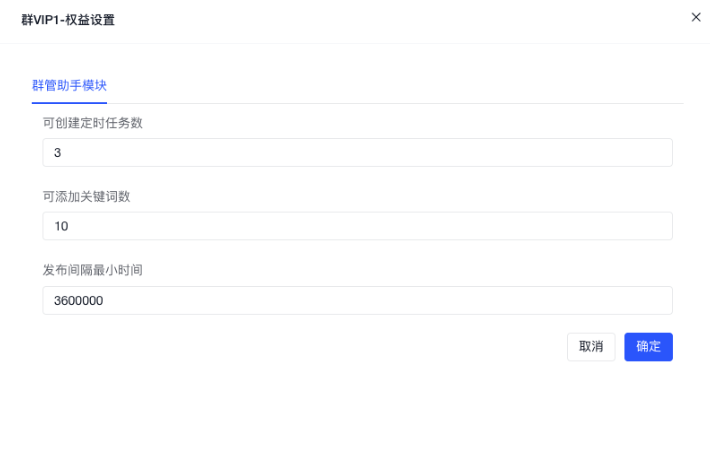
权益设置
点击去设置打开设置弹窗;此处可以设置各个 VIP 等级对应的权益;不同机器人 VIP 权益不同,此处不做一一列举,详情请根据你要找 的机器人的教程查看 VIP 对应的权益
2、充值设置
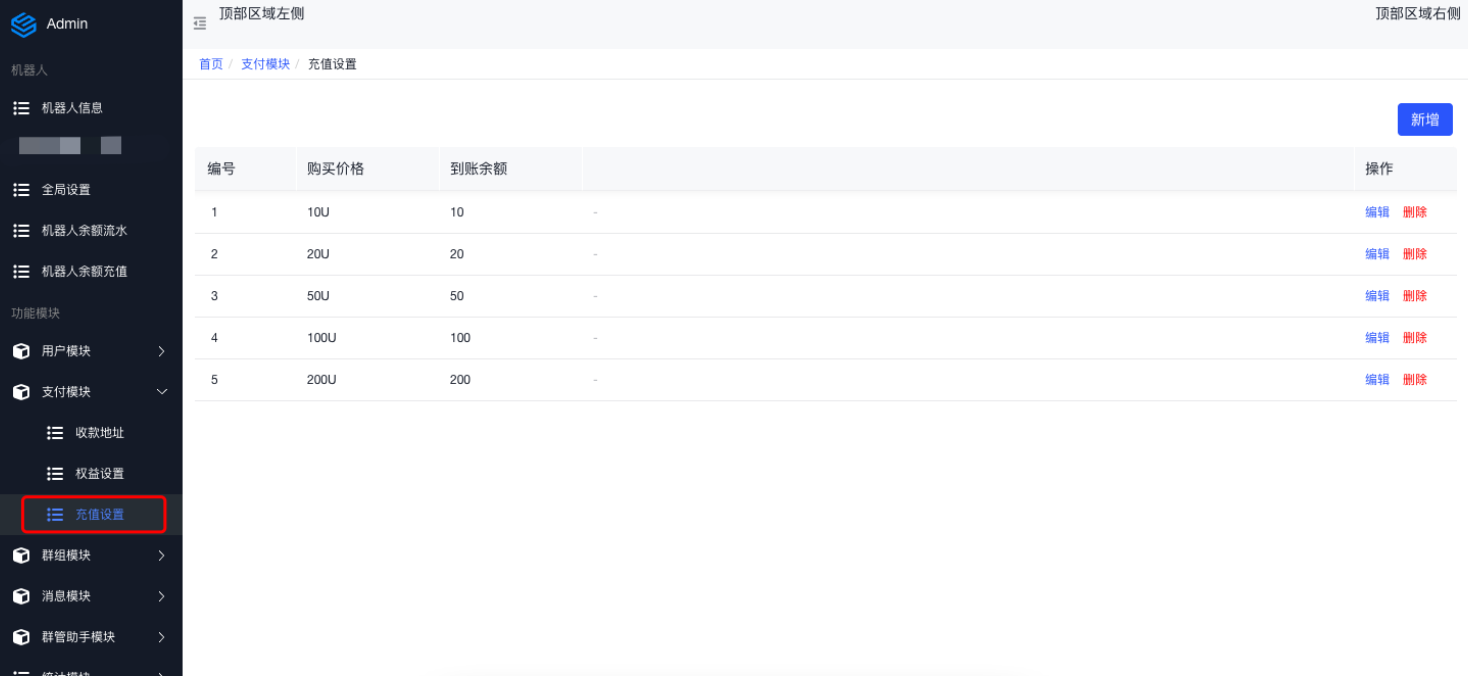
充值设置,可以编辑余额的购买价格,用户可以通过向你支付费用进行机器人余额购买
八、群组模块
一、群功能设置
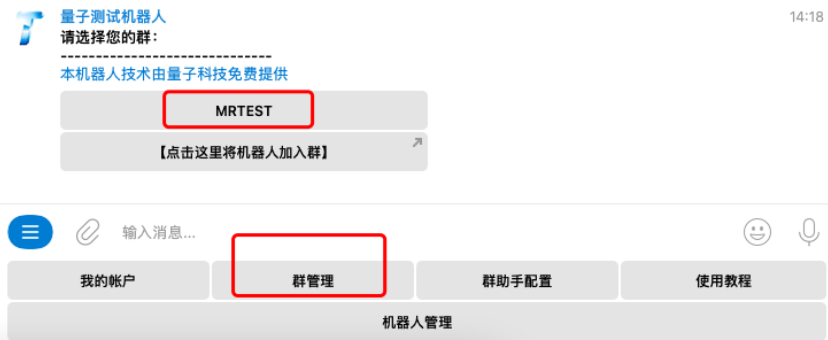
点击导航栏左侧,点击群组模块,点击群功能设置;
1、开启群按钮
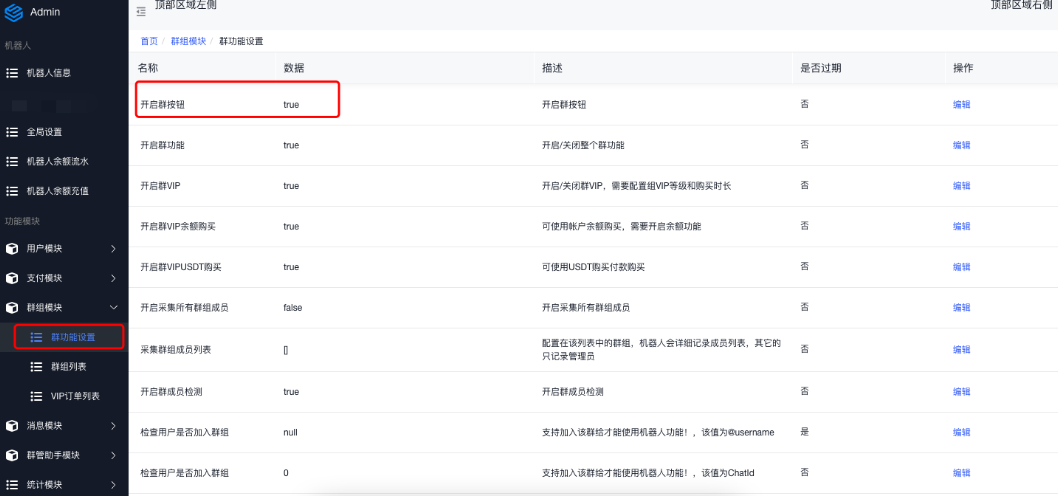
开启后,群主私聊机器人,可以看到群管理按钮,可以在此处管理自己的群组;不同机器人有不同的群管理功能,期待您的探索;
2、开启群功能
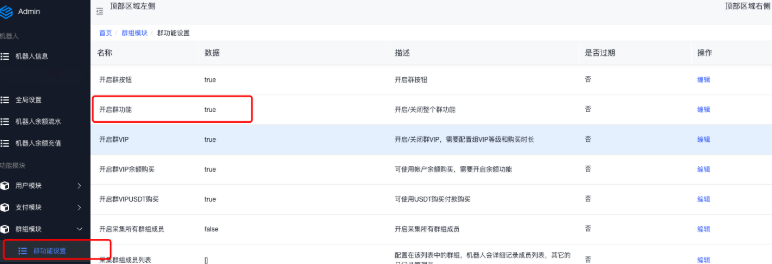
开启后,机器人如果有群内功能,如按钮,命令可以在群组内使用。如果您的机器人需要在群内使用,请务必开启
3、群 VIP 相关功能

开启群 VIP,用户可以在前端购买群 VIP;开启群 VIP 余额购买,用户可以使用个人账户余额购买群 VIP;开启群 VIP USDT 购买,开 启后用户可以使用 USDT 支付购买 VIP 群;
4、开启群管理员权限

开启群内管理员的管理权限,关闭后只有群主可以在机器人中管理相关群组
九、消息模块
在后台左侧导航栏找到消息模块——自动消息任务;此功能可以实现让机器人发消息给指定的用户或者群组(用户需要是机器人用户,群组 需要机器人是此群组的管理员);
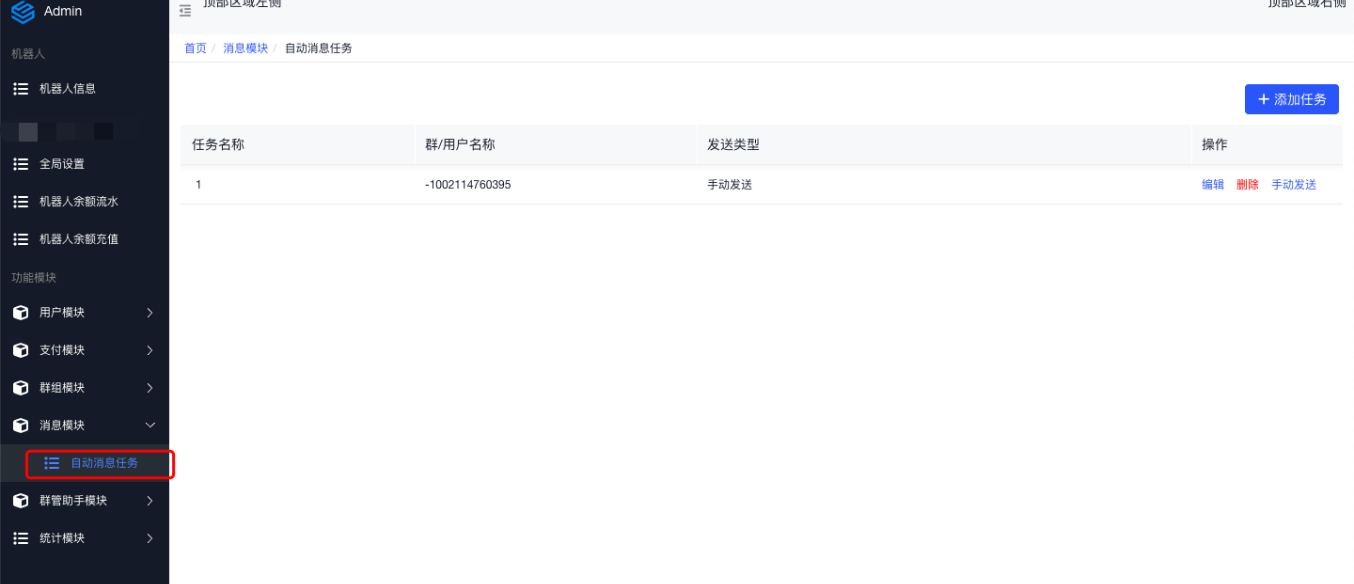
1、列表功能;
列表可以看到你配置的各个自动消息任务;并且在列表中可以进行操作;编辑,可以打开任务编辑弹窗;删除,可以删除此任务;手动发 送可以将本任务消息发送一次到目标用户或群聊;
2、添加任务
点击添加任务按钮后,打开添加任务弹窗
填写任务名称

填写发送目标
此处填写发送的群组或用户 ID,

用户 ID 查询方法:在导航栏左侧点击用户列表,可以通过找到对应用户可查看用户 ID,
群组 ID 查询方法:在导航栏左侧点击群组列表,可以通过找到对应群组可查看群组 ID,注意群组 ID 都是负数,如-1230238303;填写 群组 ID 时,需要带-
任务类型设置
手动发送

设置为手动发送后,任务不会自动发送,需要在后台任务列表中点击手动发送
每日定时任务
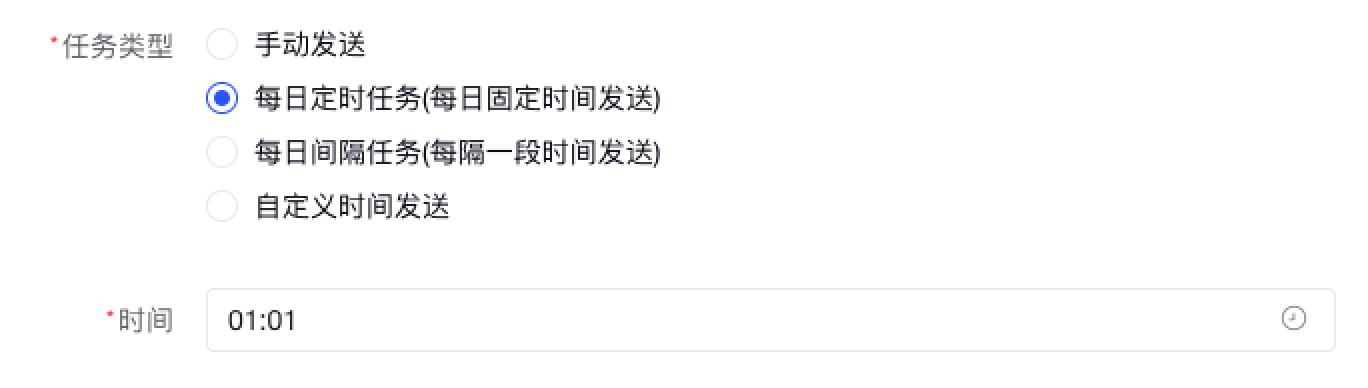
配置时间点,每天到达此时间点任务会自动发送,时区为 UTC+8
每日间隔任务
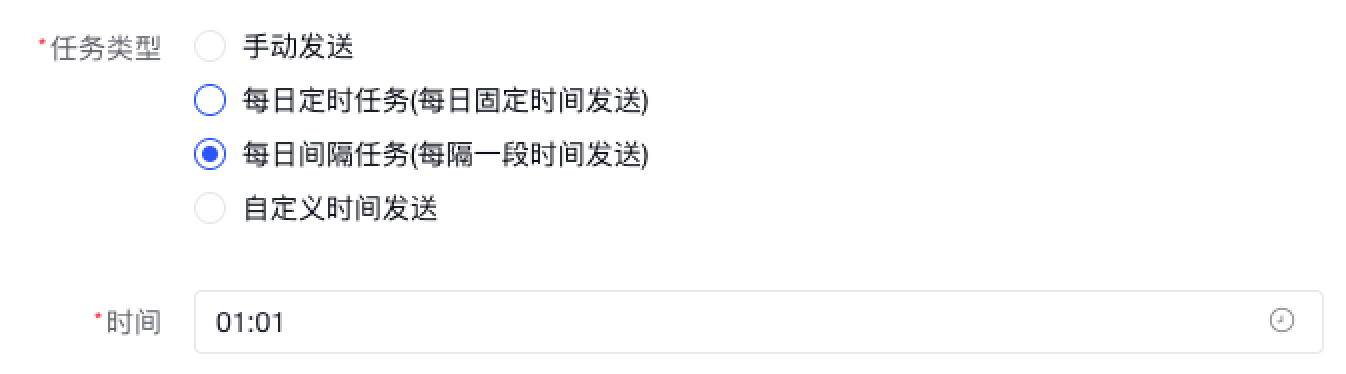
此处配置的是小时和分钟,如图是每个 1 小时 1 分钟发送一次任务
图片和视频

此处可以上传图片和视频,让自动消息任务支持图片和视频
任务内容

任务内容可以输入文字并设置加粗倾斜下划线等格式的富文本,并且支持给文字加入链接;链接功能,选择要加入链接的文案,点击链接 图标,任务消息发出后,用户点击链接文字会跳转到对应的链接;复制功能为,圈选你要的文字,点击复制,则消息发出的文字用户点击 后会自动复制;
添加按钮

自动消息任务可以添加按钮,按钮有键盘按钮和普通按钮;
键盘按钮配置后,当用户点击按钮,用户会自动发送键盘显示的按钮名称,按钮位置会出现在用户的群聊窗口中
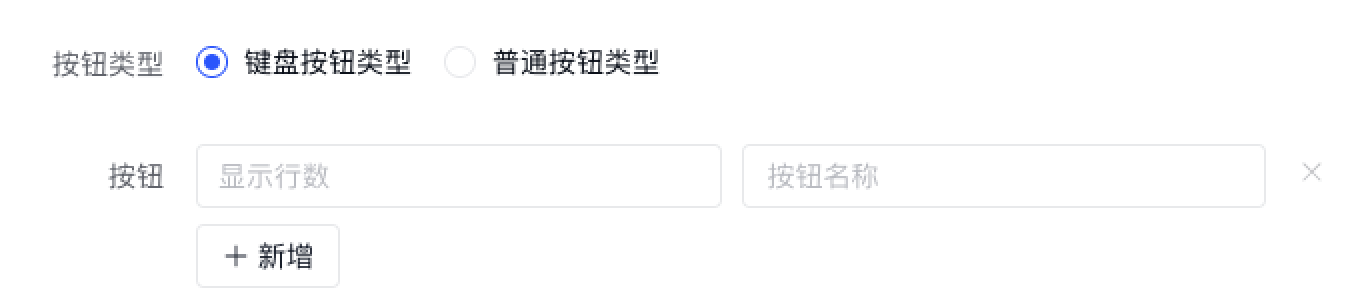
下图为键盘按钮,通常可以用来作为群组中的便捷签到功能

普通按钮
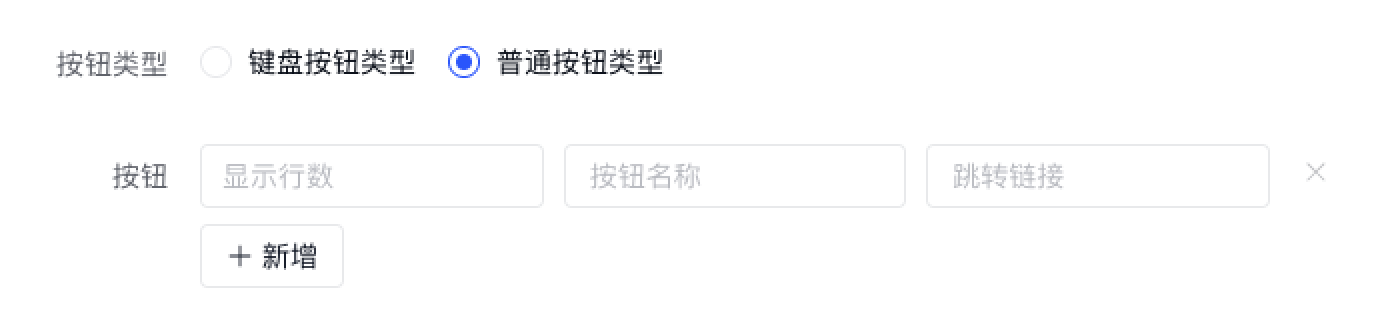
普通按钮配置后,此按钮用户点击跳转到你填写的链接;普通按钮的位置是机器人自动消息文案的最下方;按钮显示行数是指按钮放在所 有按钮中的第几行,如果两个按钮行数都是 1,则第一排显示两个按钮;如果一个 1,一个 2,就会显示未两行按钮;跳转链接可以试 TG 地址,或者其他 URL 地址;如果是 TG 地址,要写:https://t.me的地址全名;网址链接要写https://网址
十、问卷模块
点击导航栏中问卷模块,此模块功能包含问卷和签到功能
一、签到和问卷设置
1、是否开启签到
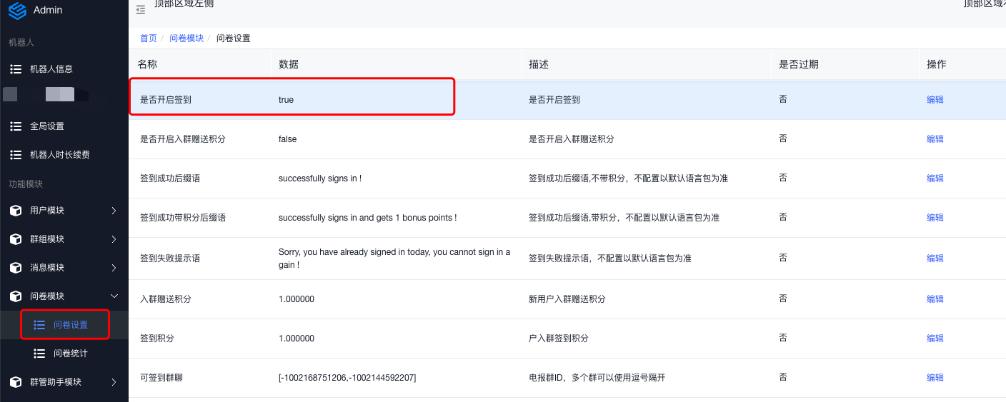
状态 true 为开启签到功能;
2、是否开启入群赠送积分

开启后,新用户进群,会获得积分;此功能需要开启用户积分功能;

此处可以配置入群赠送积分数量,先要开启入群送积分
3、配置签到提示

此处配置三种签到结果的机器人提示,如果不配置,机器人会按照系统默认提示;签到成功后缀语此处配置文案,如果签到送积分设置为 0,则签到成功显示此处配置的文案;签到成功带积分后缀语,如果签到积分不为 0,则显示此处配置的签到成功提示;签到失败提示语 :如果重复签到,导致签到失败,会显示此处配置的文案;
4、签到积分

此处可以配置签到赠送积分的数量,每日只能签到一次,多次签到会提示签到失败;如果不需要签到送积分,此处设置为 0
5、可签到群聊

如果要在某个群里使用签到功能,需要在此处配置群 ID;
二、问卷统计
在导航栏左侧找到问卷模块,点击问卷统计,此功能可以配置调查问卷并发送到群里;
添加问卷
点击添加问卷,显示添加问卷弹窗
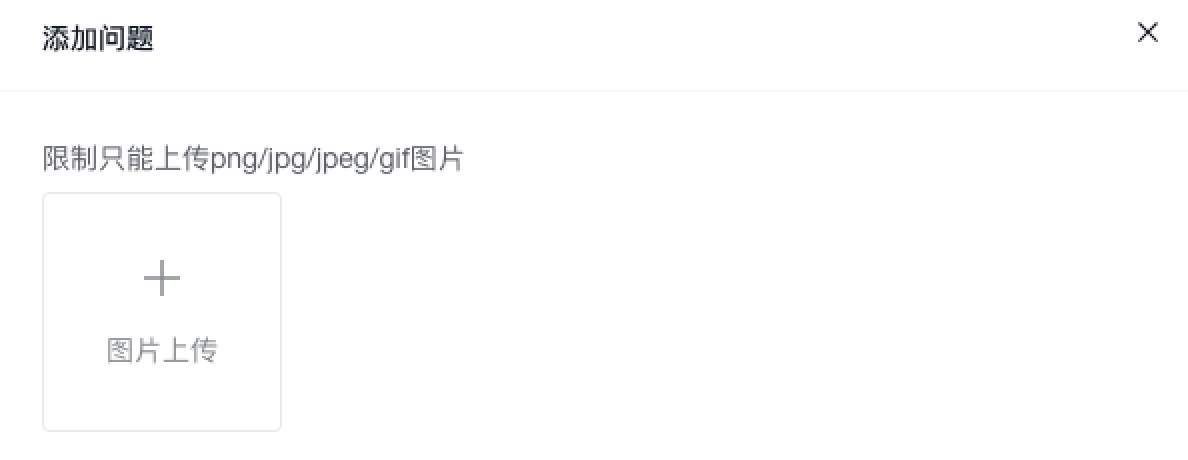
配置问卷的图片,图片会显示在问卷的最前端,作为展示和宣传使用;
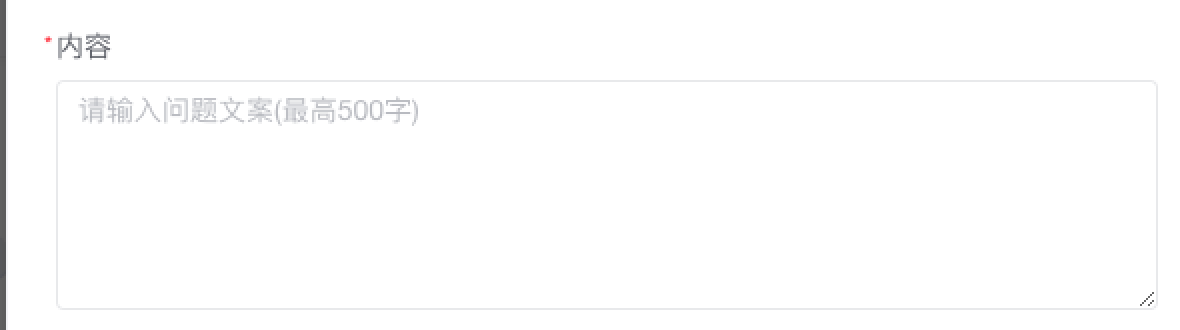
配置问卷的内容文案
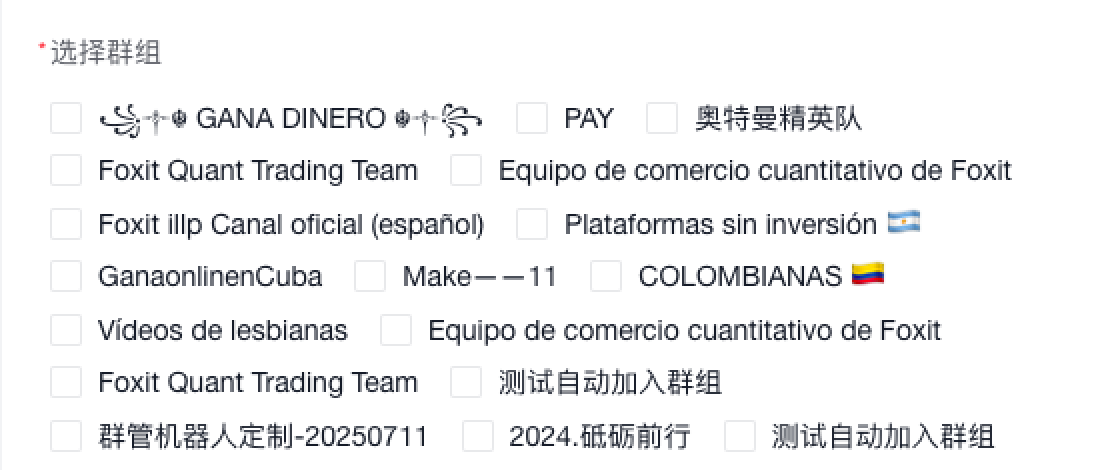
选择群组,必须保证机器人在群里,并且是管理员,此处勾选群组
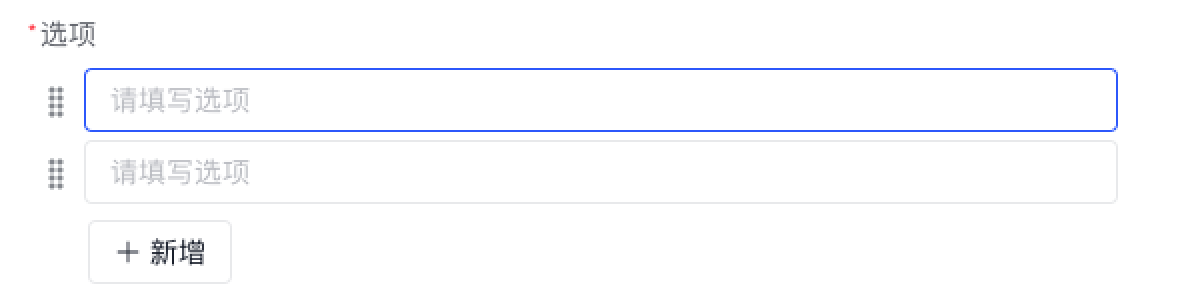
填写问卷选项,填写完成后,点击立即发布,问卷即可发送到对应的群里
列表功能
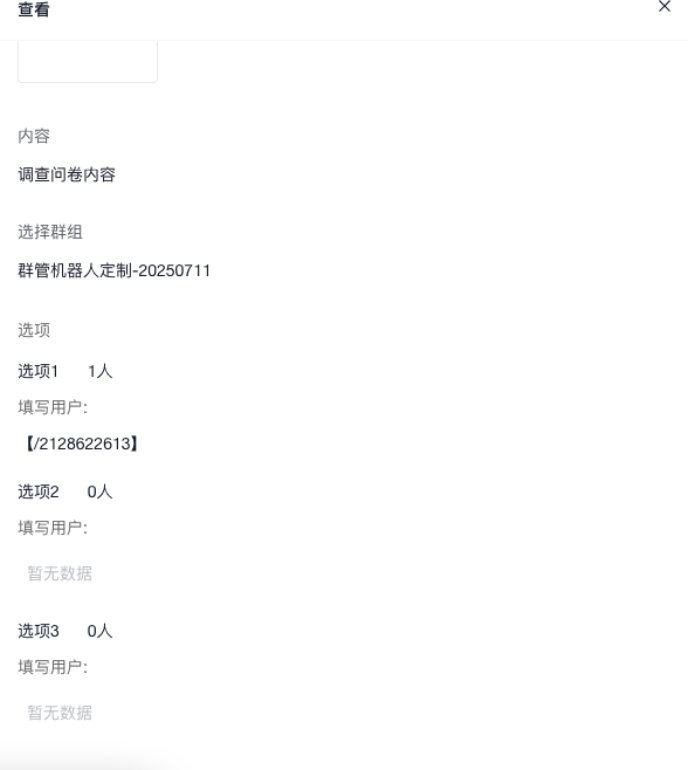
查看问卷详情,可以查看问卷内容和各个选项的人数
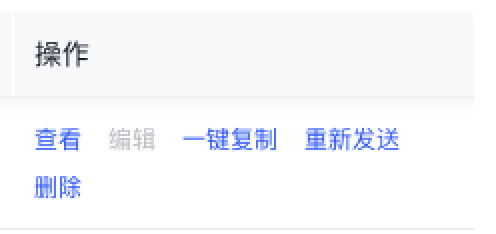
一键复制可以复制此问卷,重新发送可以再次发送问卷,删除可以删除此问卷
十一、统计模块
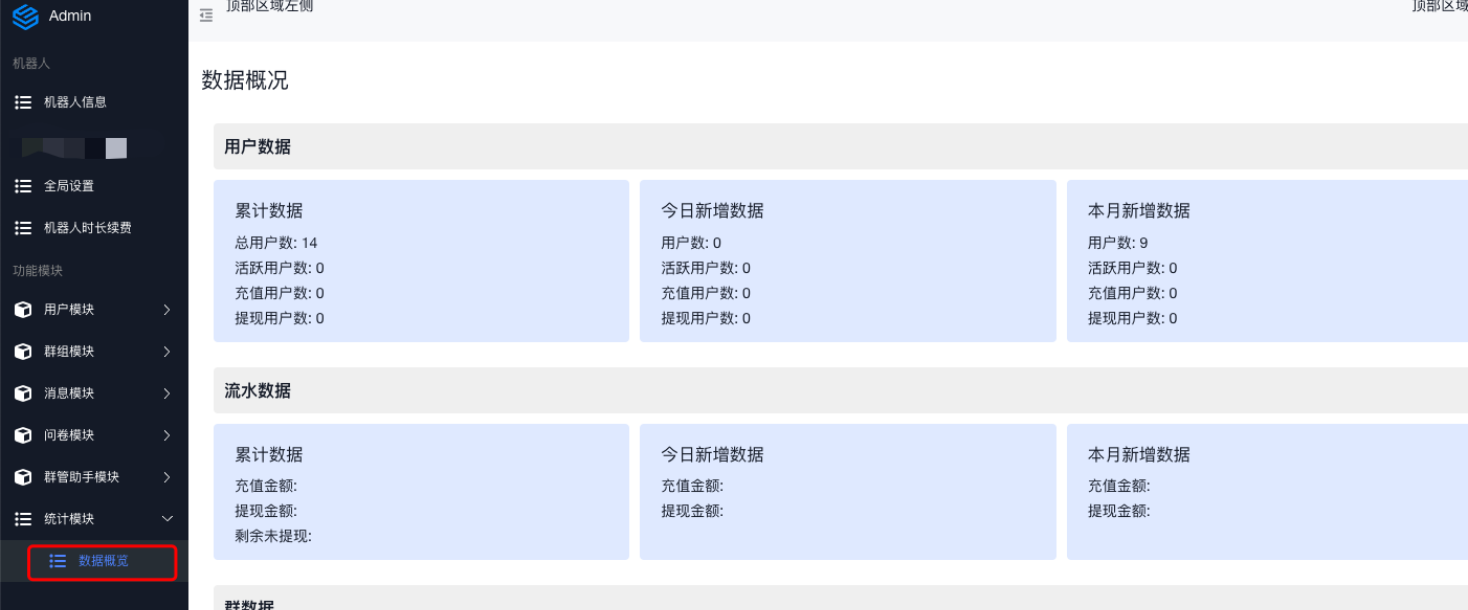
统计模块可以查看机器人的用户数据,群组数据,日增长量和月增长量,并且根据不同机器人,还会显示跟机器人功能相关的数据;