
Appearance
打卡机器人
官方客服:@LZKJKF1
官方频道:@LZKJGW
官方交流群:@LZKJ_Group
量子科技官方版打卡机器人:@QClockInAssistantBot
打卡机器人使用教程
1. 机器人加入群组
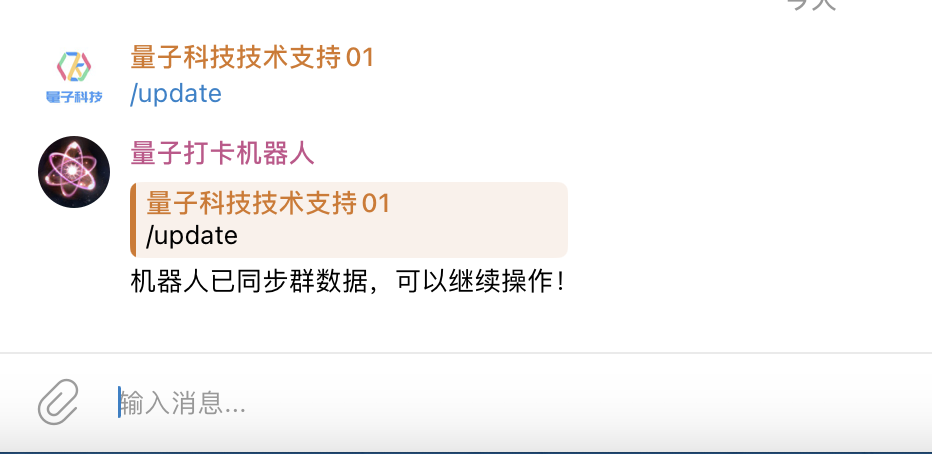
- 将自己的打卡机器人加入群组,并设置成管理员;打卡机器人加入群组后群主需要在群组中发送 /update 命令,打卡机器人回复如下消息则设置成功
2. 初始化群组打卡设置
- 群主在群内发送
/settings或打卡设置命令;如图所示:
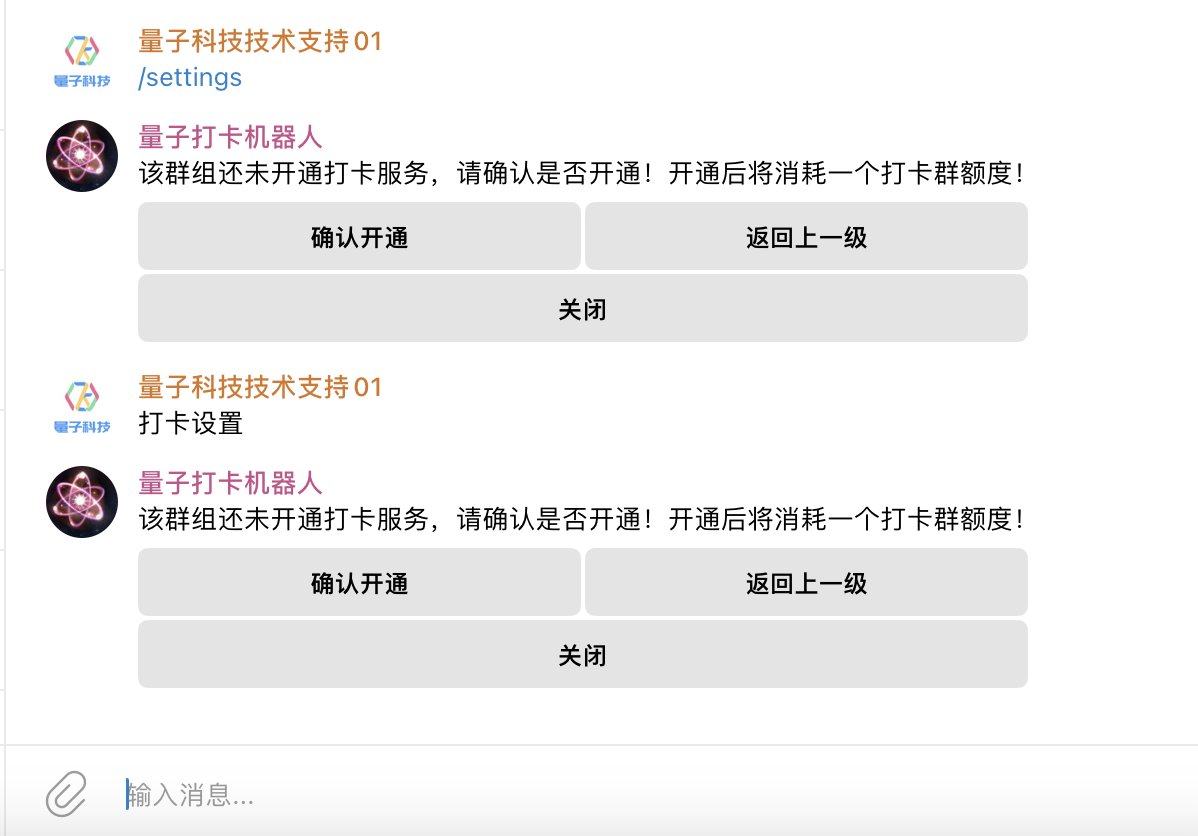
在机器人回复的信息中点击
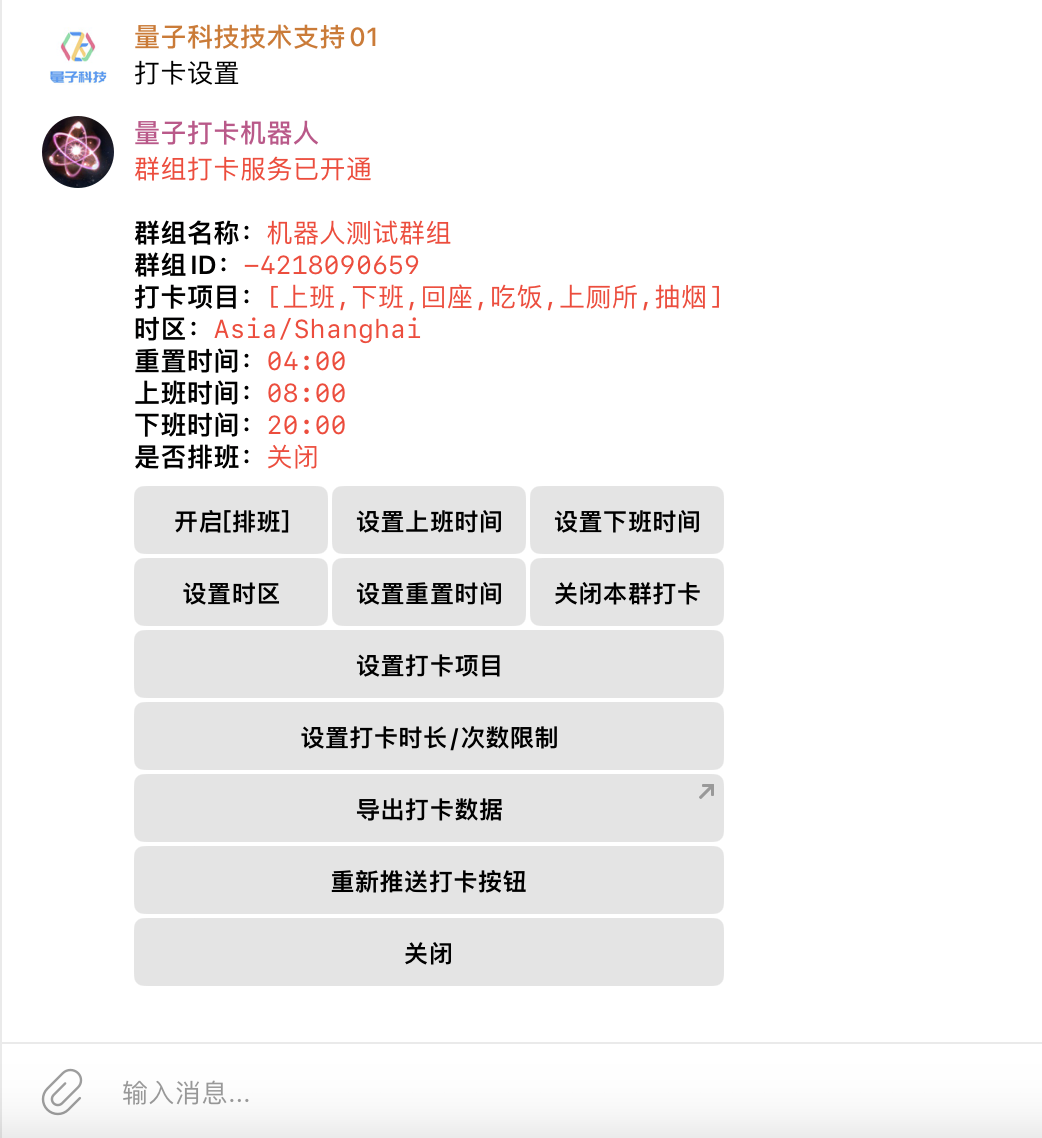
确认开通按钮机器人回复如下信息则表示该群组已开通打卡服务
3. 群组打卡设置
3.1. 设置打卡项目
- 群主在群内发送
/settings或打卡设置命令,在机器人回复信息中点击设置打卡项目

注意: 打卡项目 上班、下班、回座 为基本打卡项目不能进行设置
- 点击
设置打卡项目后机器人回复如下图所示:
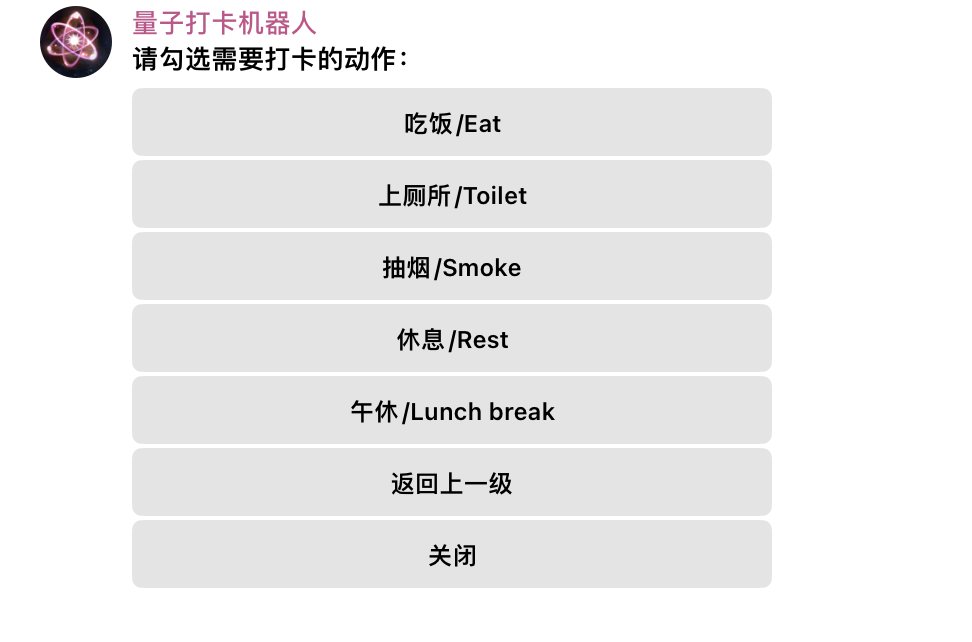
- 点击选择需要打卡的项目,打卡项目可多选,选中状态如图所示:

- 选择完成后直接点击
返回上一级回到打卡设置,在打卡项目中可以查看到当前群组设置的打卡项目,如图所示:
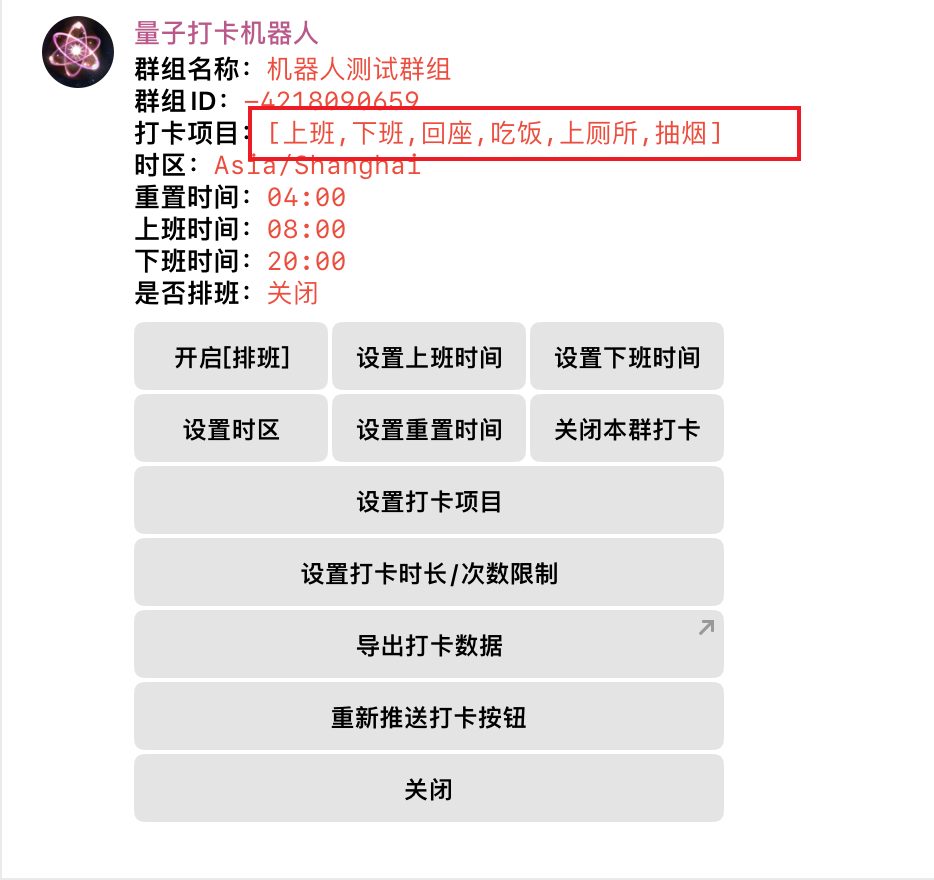
3.2. 设置上班时间
- 群主在群内发送
/settings或打卡设置命令,在机器人回复信息中点击设置上班时间,如图所示:
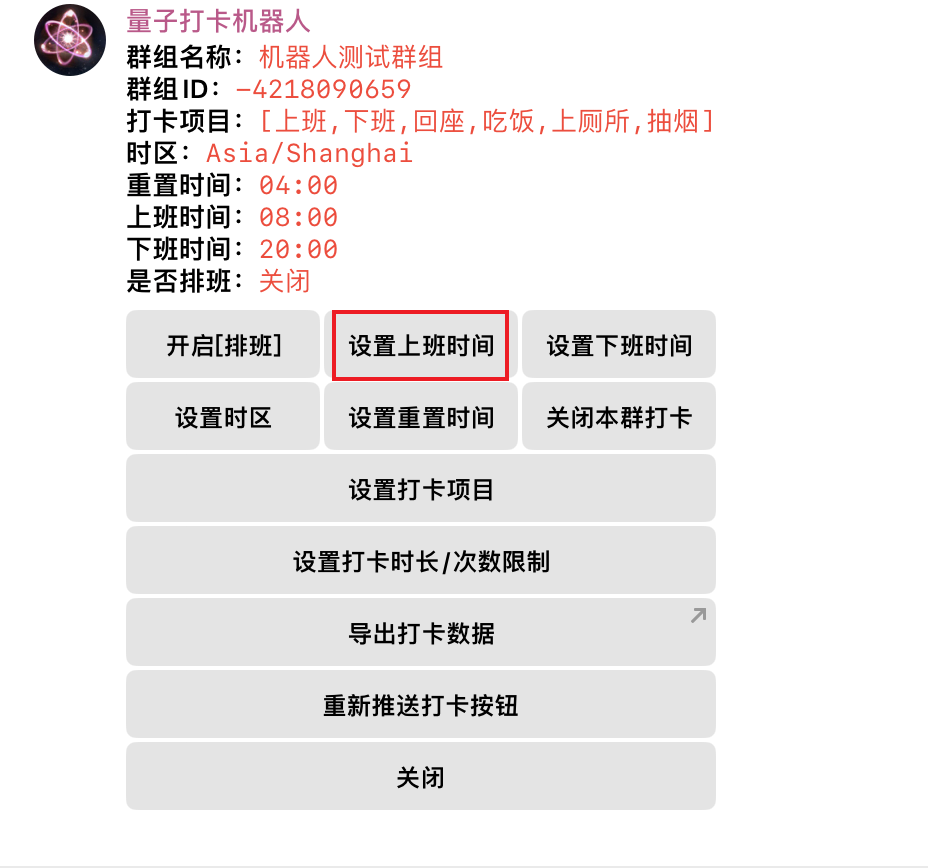
- 点击
设置上班时间按钮,在机器人回复信息中设置上班时间:小时
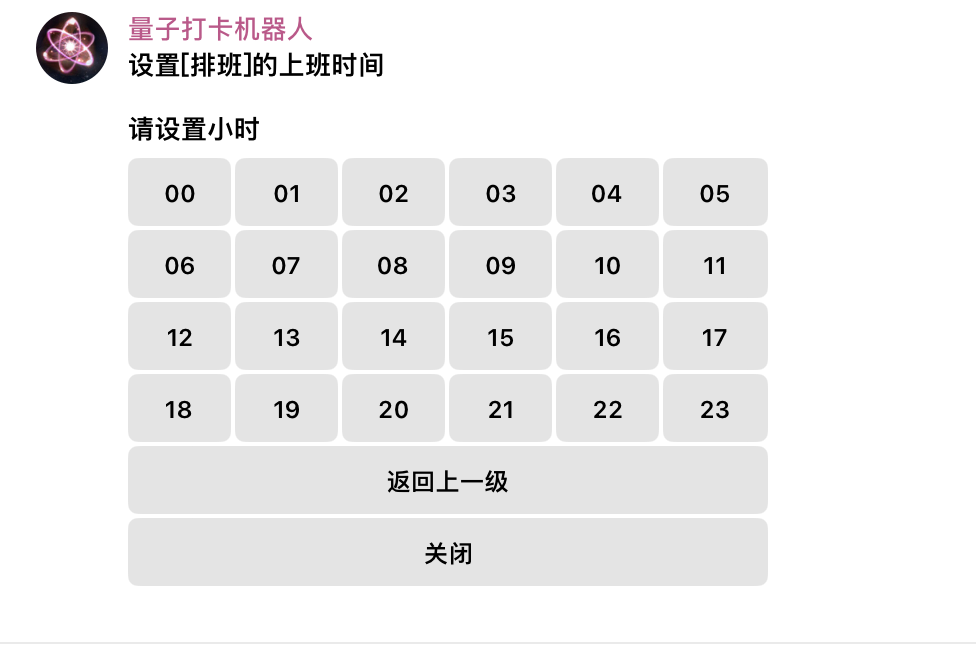
- 设置小时后在机器人回复信息中设置分钟
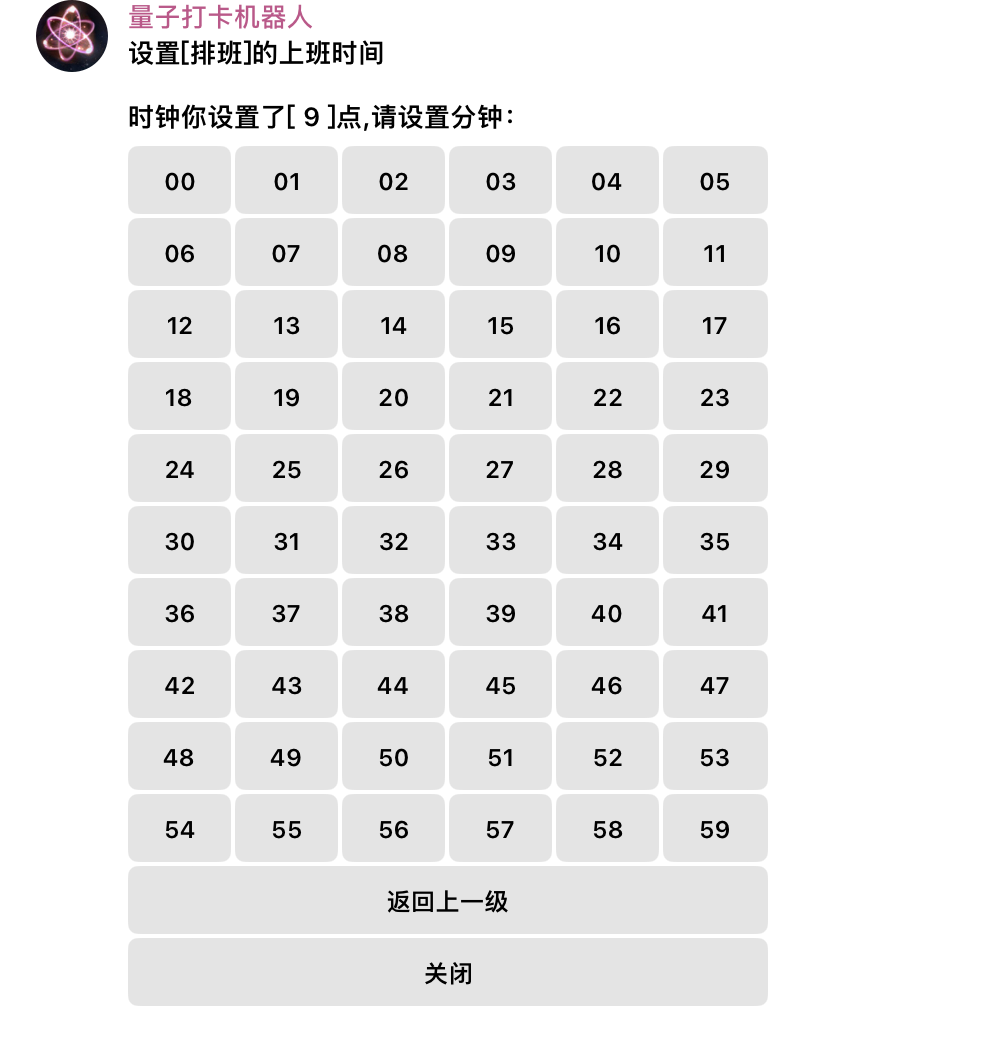
- 设置完成后在打卡设置的上班时间中查看上班时间是否设置成功

3.3. 设置下班时间
- 群主在群内发送
/settings或打卡设置命令,在机器人回复信息中点击设置下班时间,如图所示:
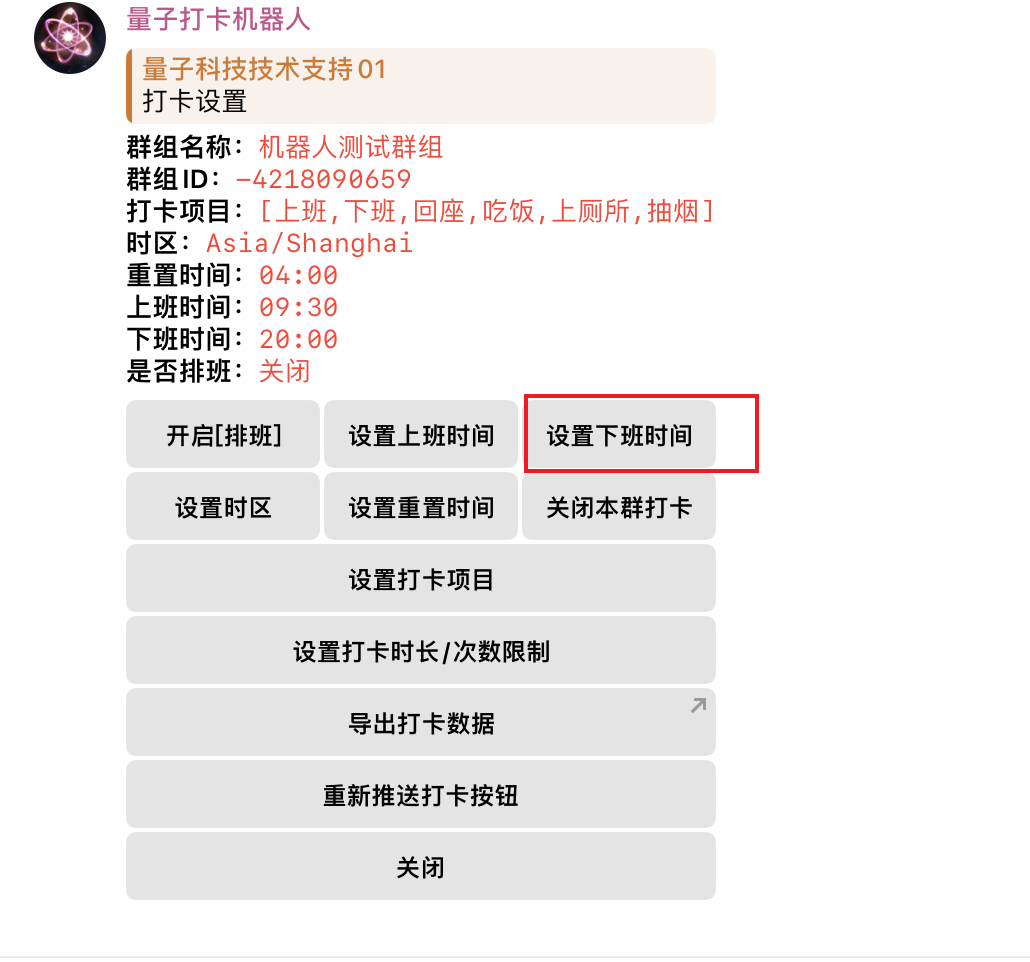
- 点击
设置下班时间按钮,在机器人回复信息中设置下班时间:小时
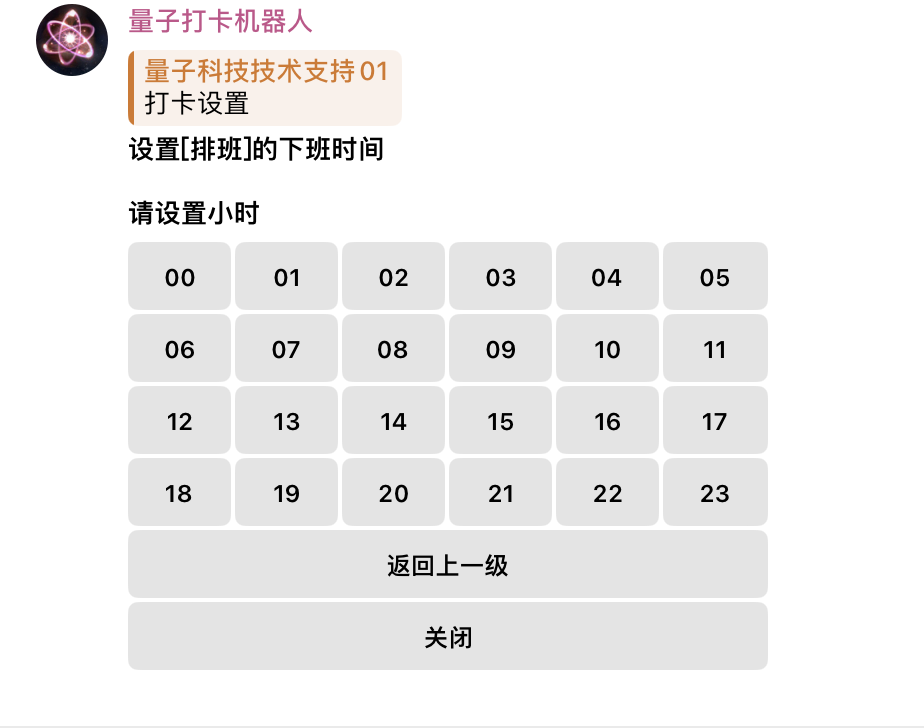
- 设置小时后在机器人回复信息中设置分钟
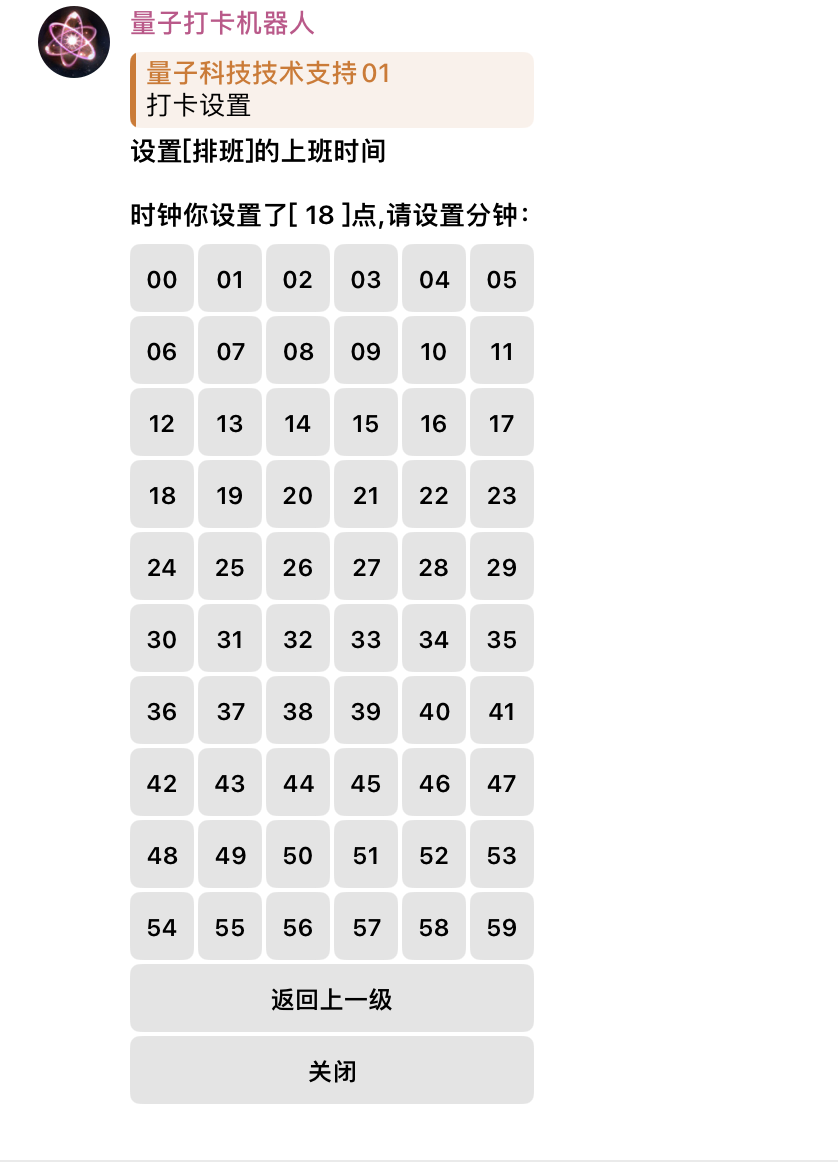
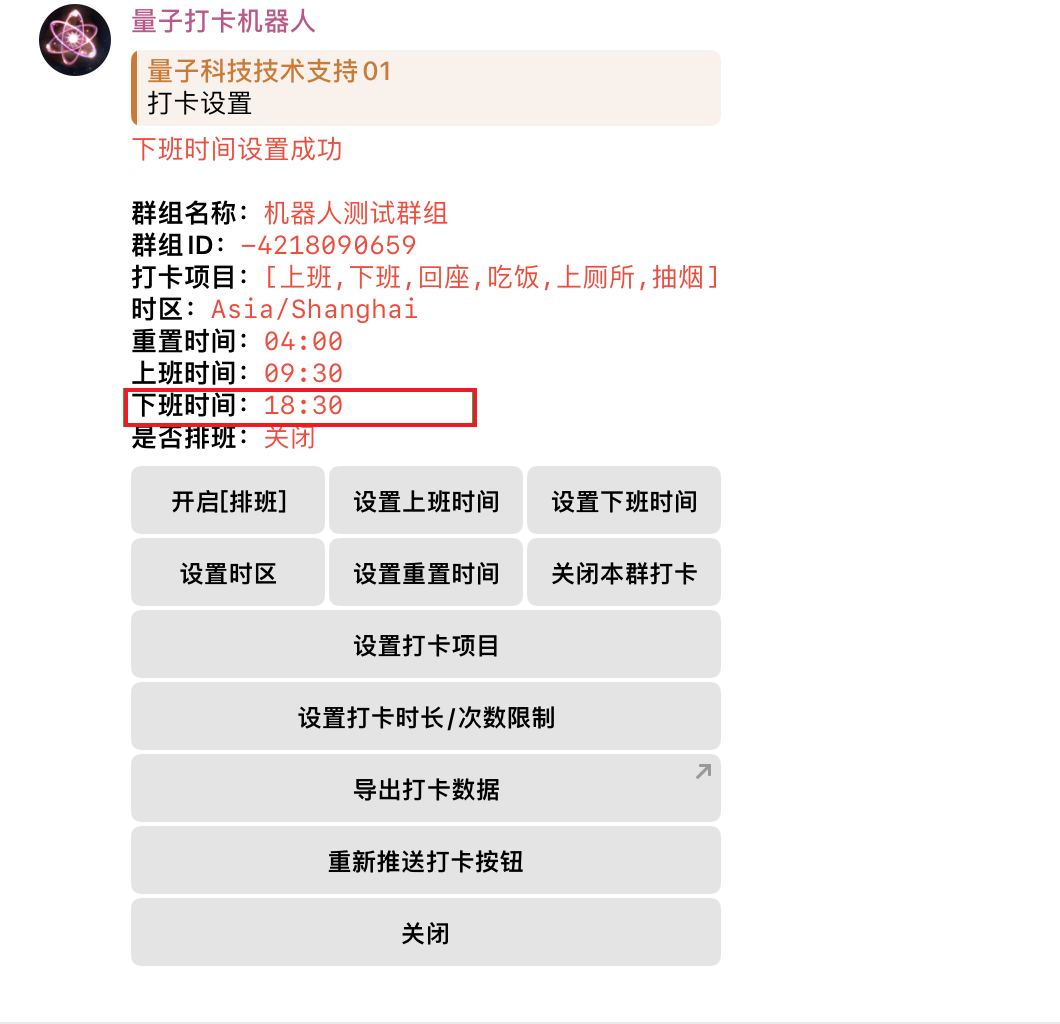
- 设置完成后在打卡设置的下班时间中查看下班时间是否设置成功
3.4. 设置时区
- 群主在群内发送
/settings或打卡设置命令,在机器人回复信息中点击设置时区,如图所示:
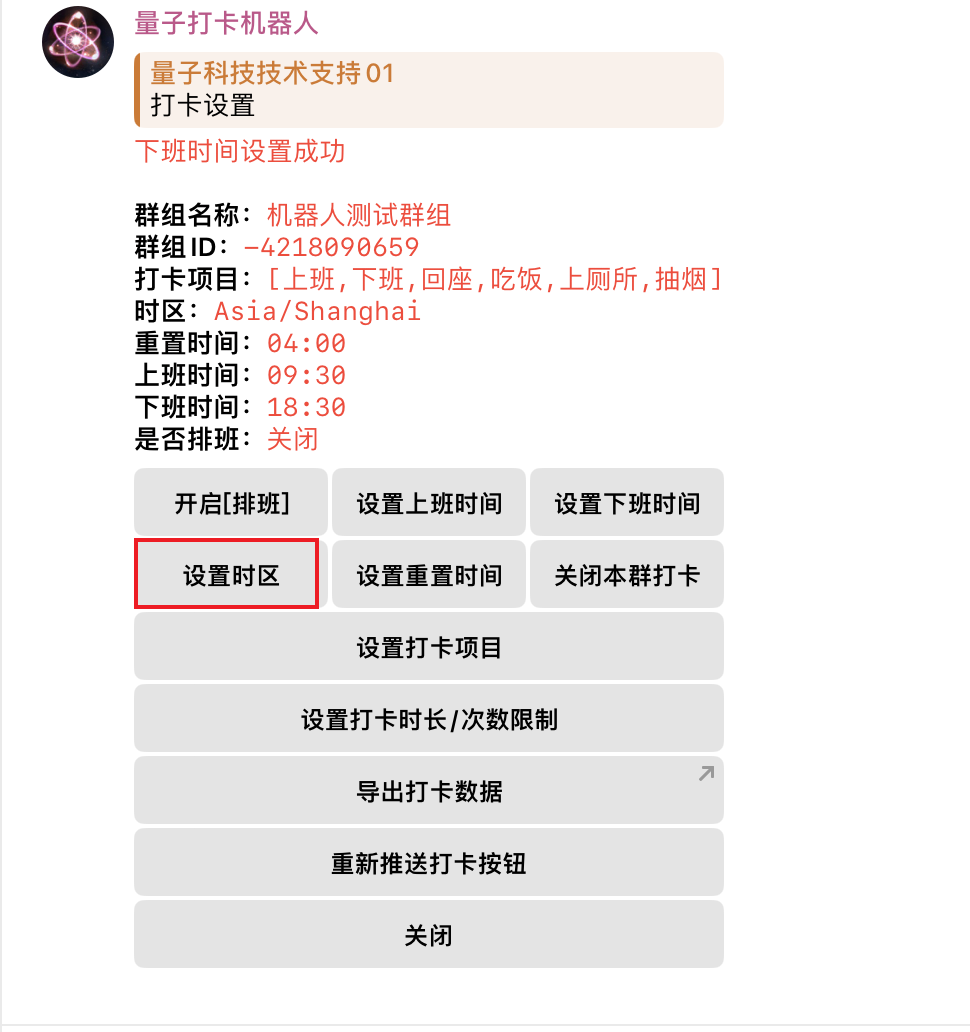
- 点击
设置时区按钮,在机器人回复信息中选择要使用的时区,时区为单选,如图所示:
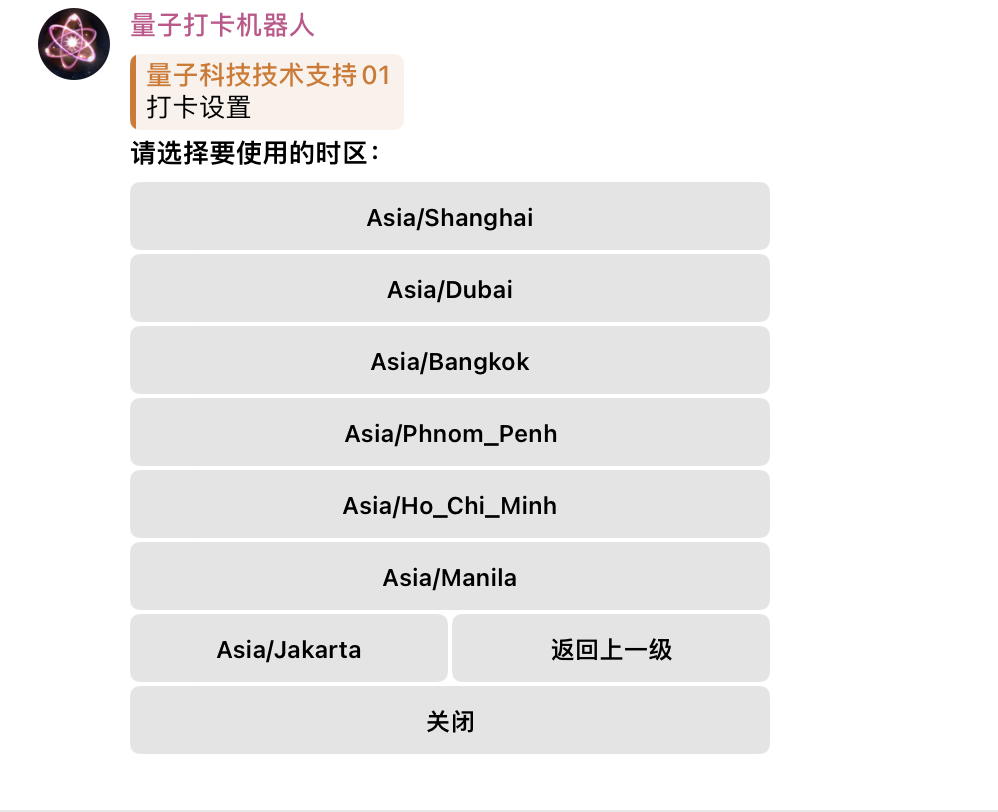
- 点击选择时区后,在打卡设置,时区中查看时区是否设置成功,如图所示:

3.5. 设置重置时间
- 群主在群内发送
/settings或打卡设置命令,在机器人回复信息中点击设置重置时间,如图所示:
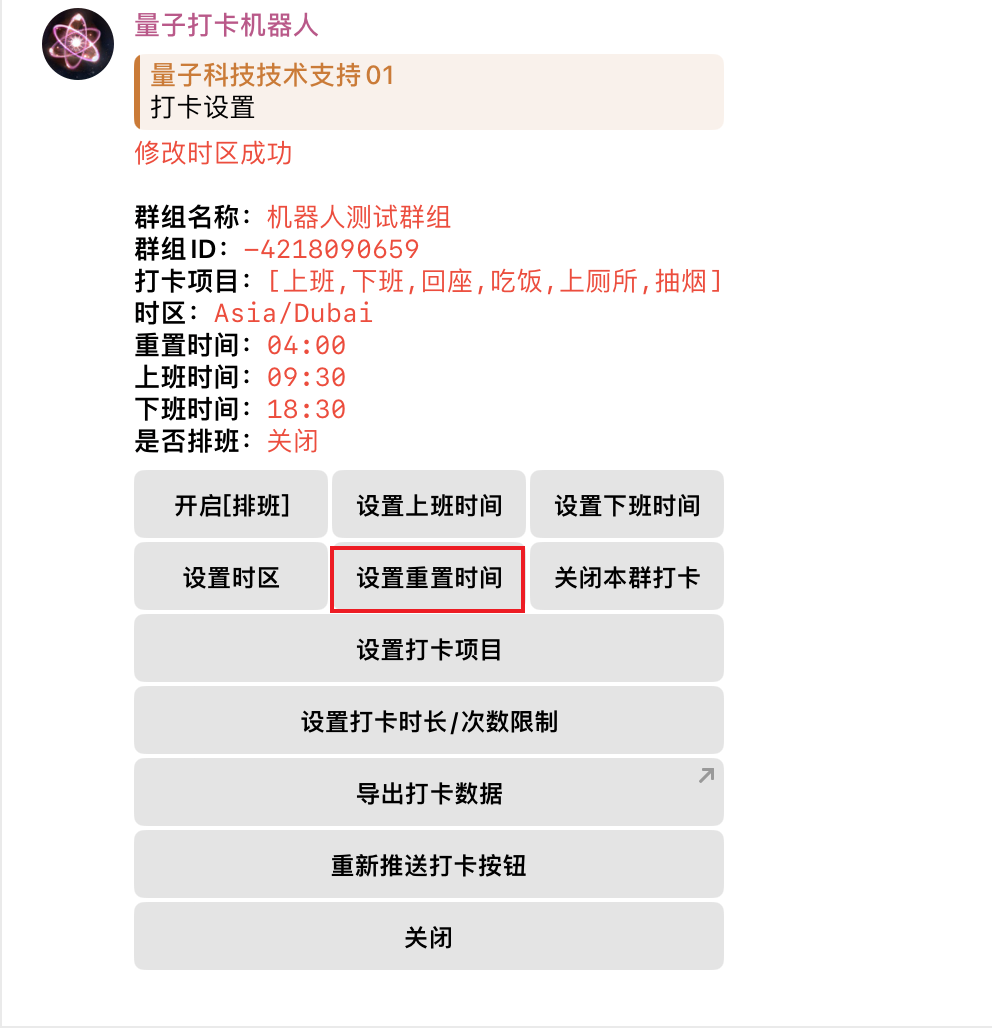
- 点击
设置重置时间按钮,在机器人回复信息中设置重置时间:小时
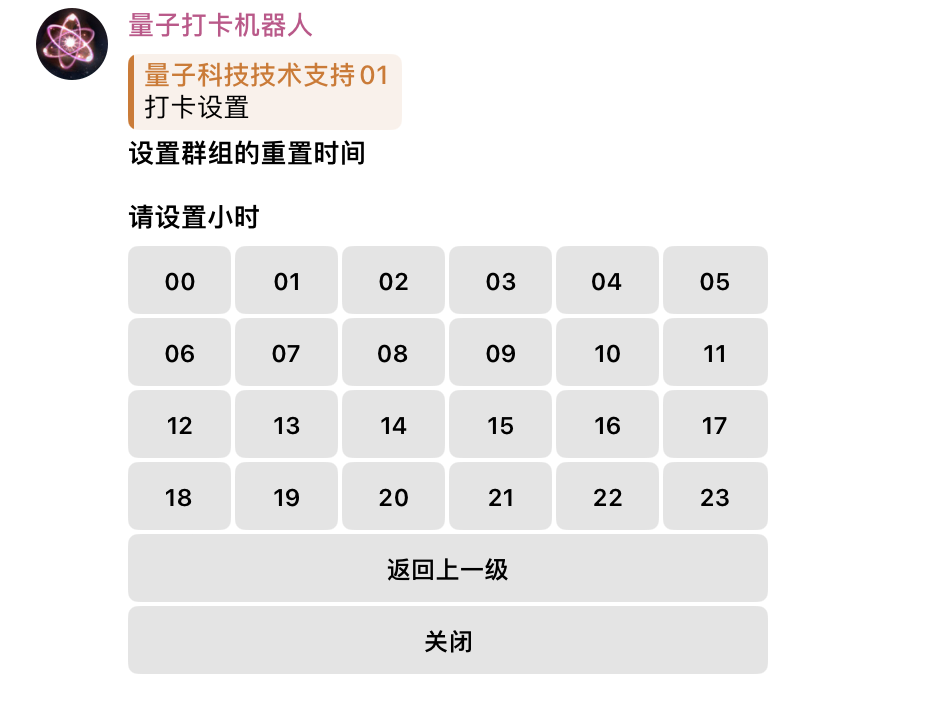
- 设置小时后在机器人回复信息中设置分钟
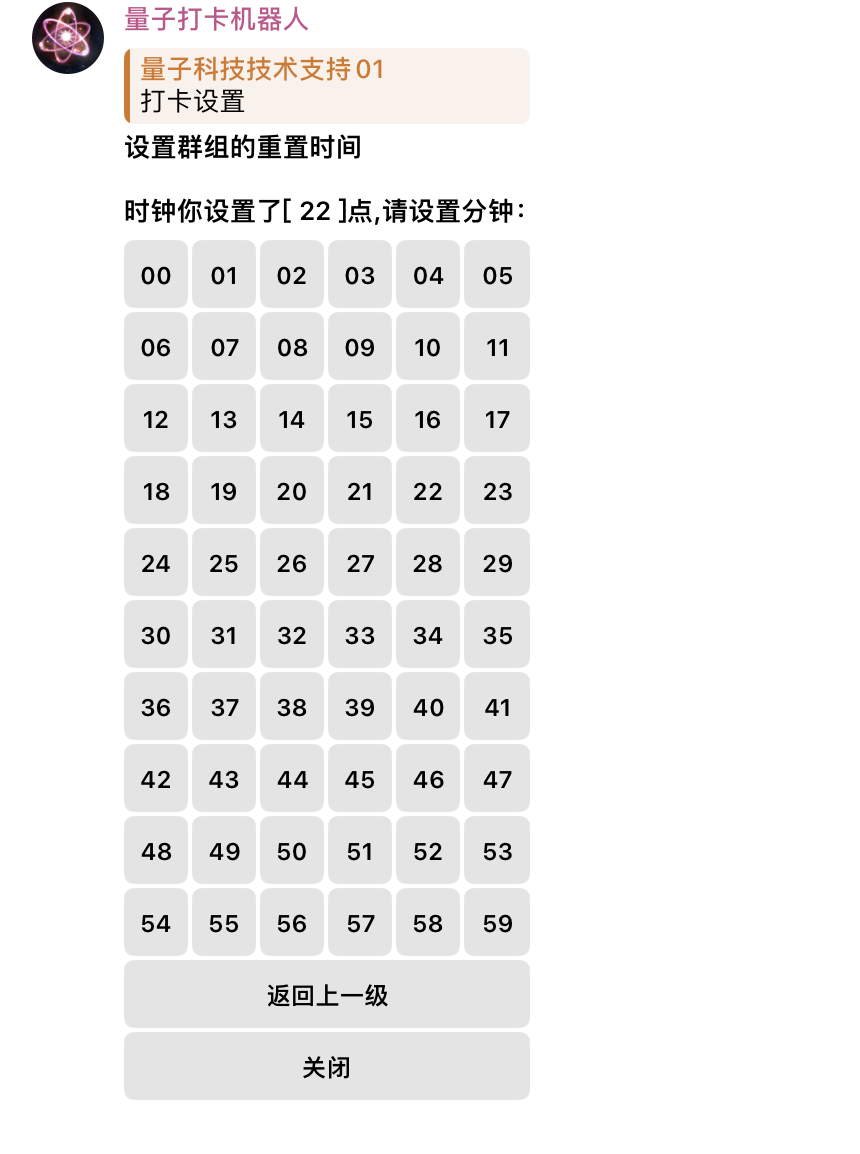
- 设置完成后在打卡设置的重置时间中查看重置时间是否设置成功
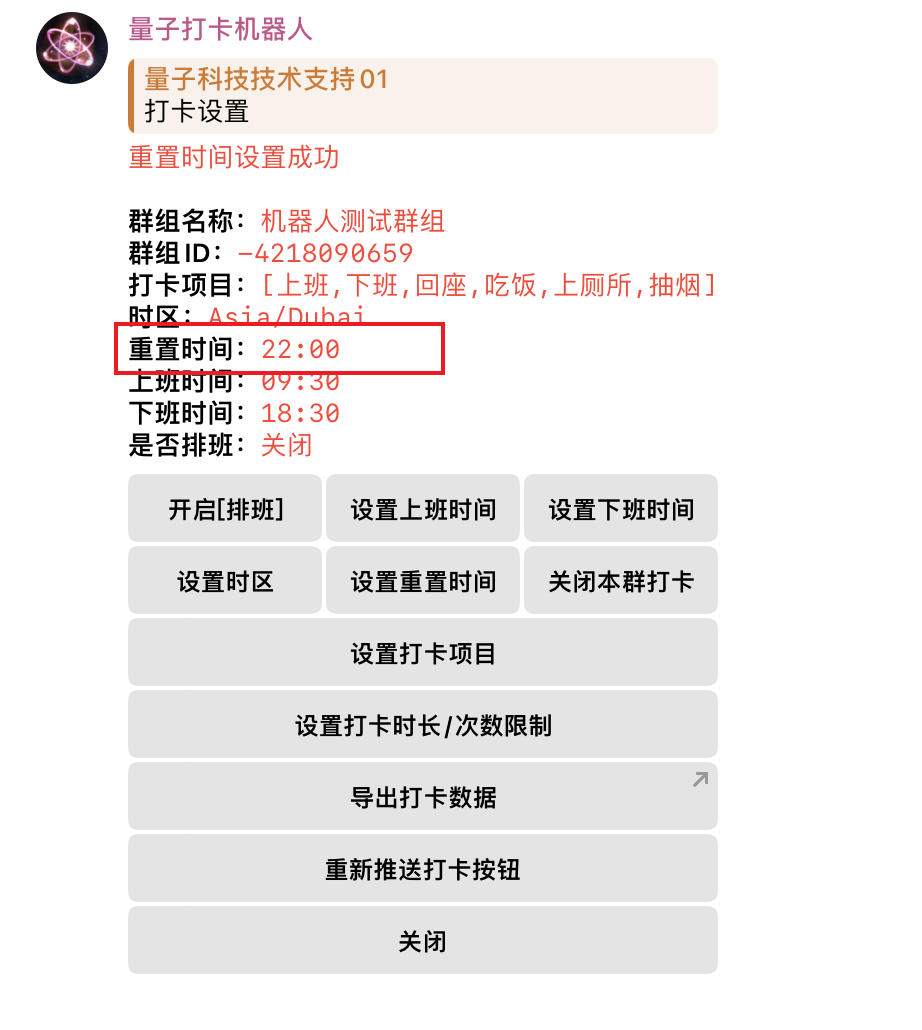
3.6. 设置打卡时长/次数限制
- 群主在群内发送
/settings或打卡设置命令,在机器人回复信息中点击设置打卡时长/次数限制,如图所示:
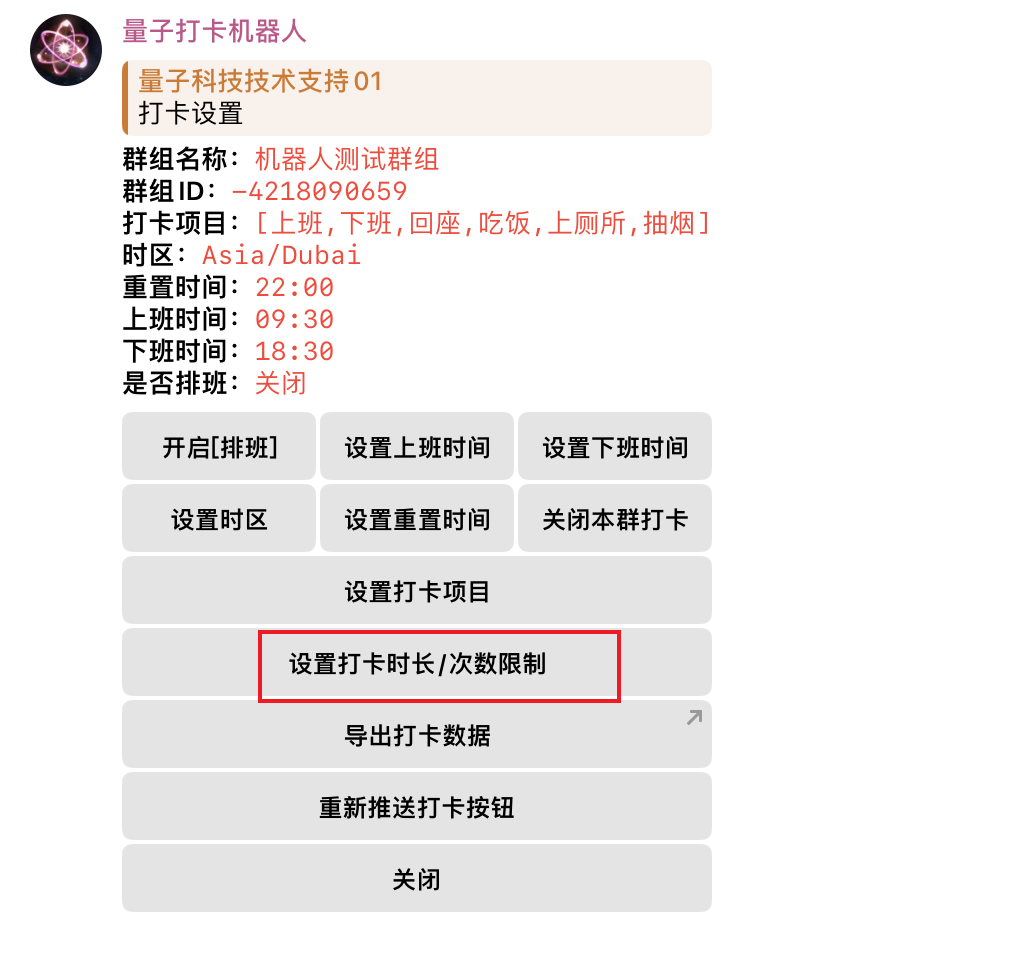
- 点击
设置打卡时长/次数限制在机器人回复信息中会显示当前打卡项目的打卡时长和打卡次数,默认是无限制;如图所示:

注意:这里能修改的打卡项目不包括基础打卡项目,即 上班、下班、回座在打卡动作列表中,点击需要修改限制的项目进行修改,如图所示:
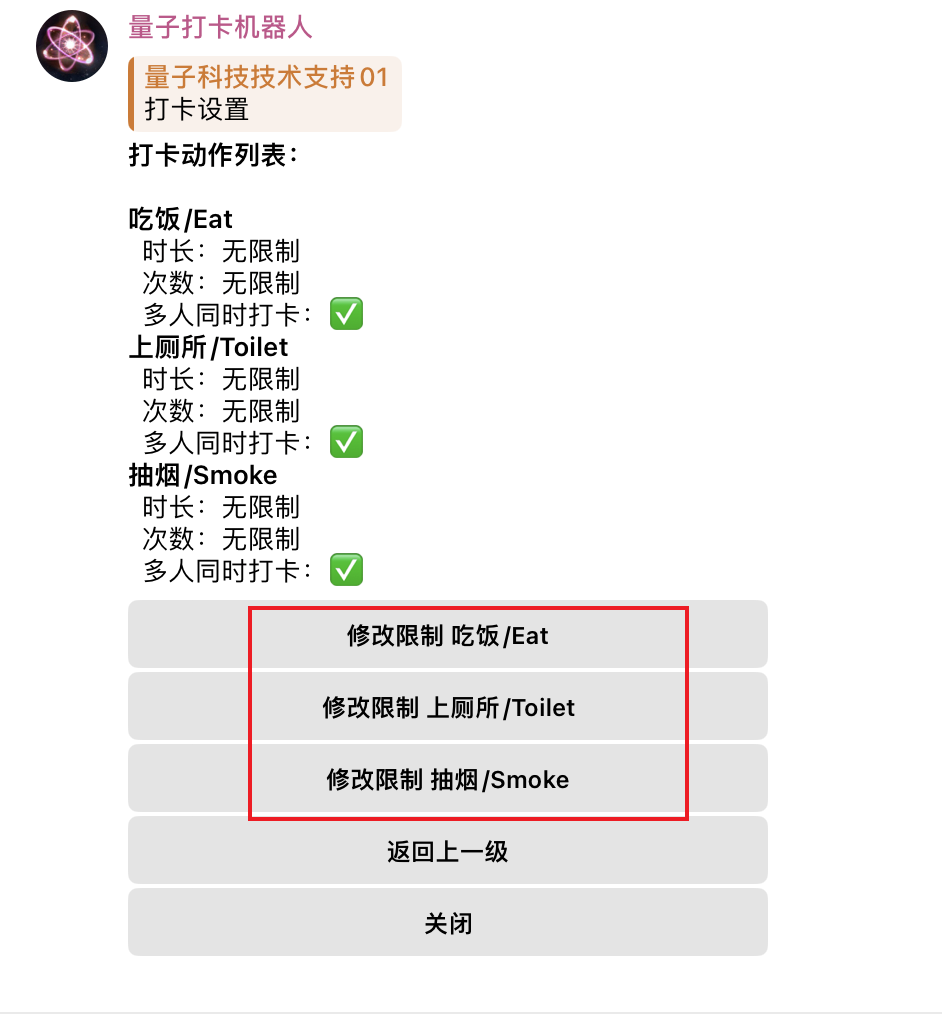
- 在打卡动作限制详情,中可以修改打卡项目的,多人同时打卡、修改打卡时长、修改打卡次数,如图所示:
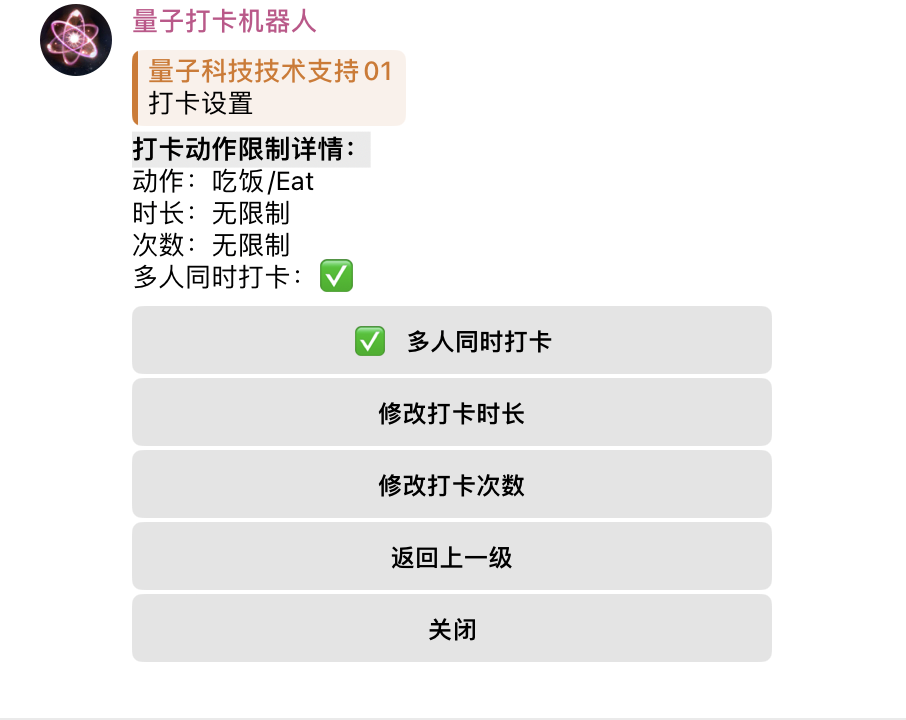
多人同时打卡:默认是开启状态,点击多人同时打卡按钮,按钮上变为 X 时,该打卡项目同时只能有一人打卡,需要在打卡回座后其他用户才能进行打卡修改打卡时长:点击可以修改该项目的打卡时长,在机器人回复信息中选择单次打卡时长,如图所示:
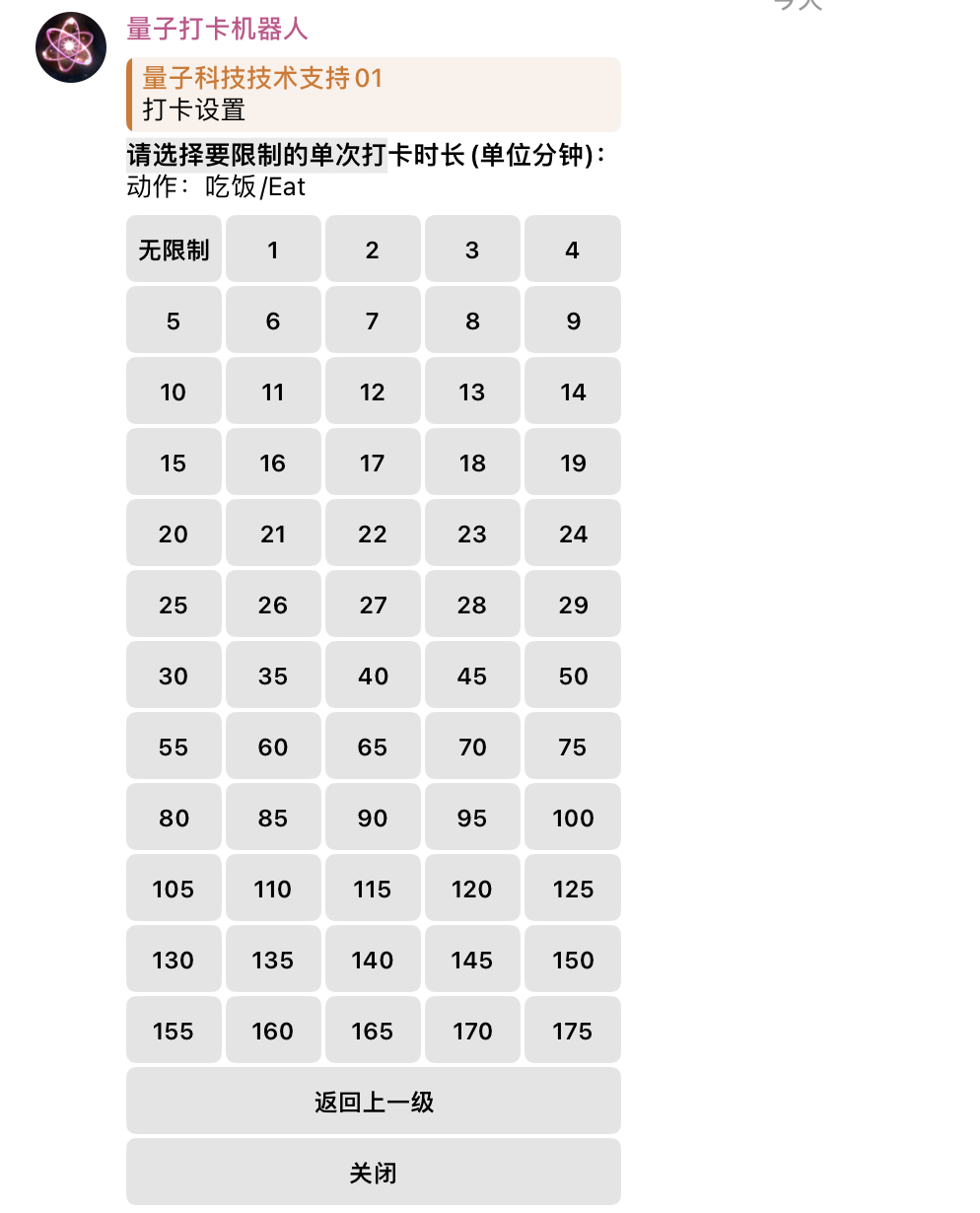
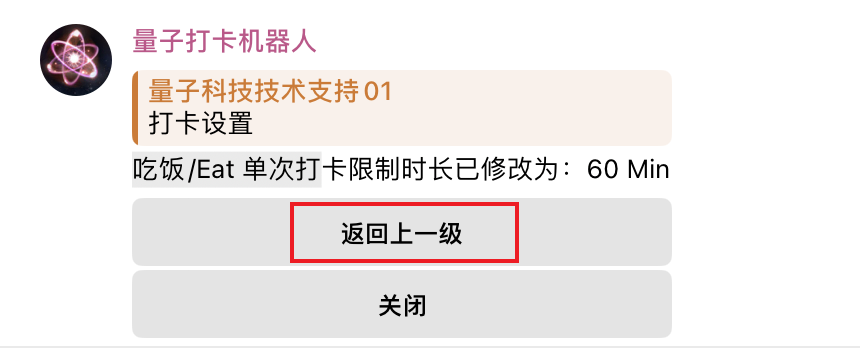
- 选择时间后,在机器人回复设置成功信息,然后点击
返回上一级可以接着修改其他选项
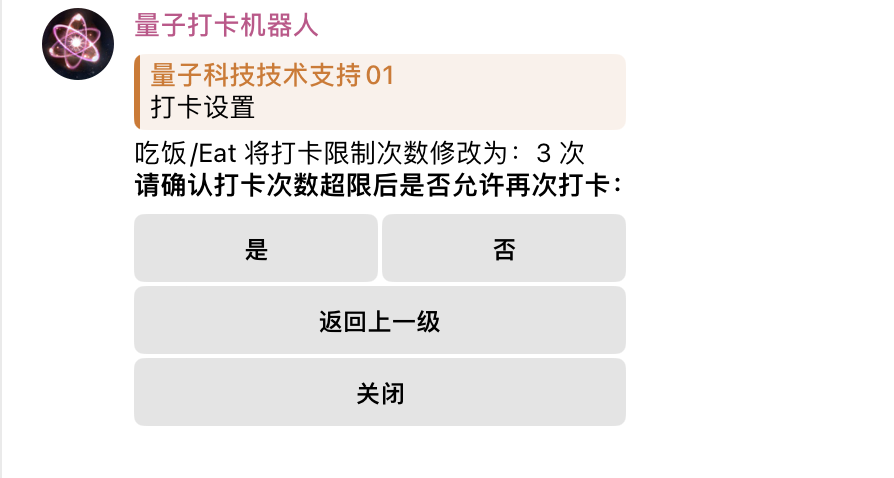
修改打卡次数:点击可以修改该项目的打卡次数,在机器人回复信息中设置打卡次数,如图所示:

- 设置打卡次数后需要在设置超过打卡次数后是否允许打卡,如图所示:
- 选择
是:该项目超过打卡次数后可以继续打卡 - 选择
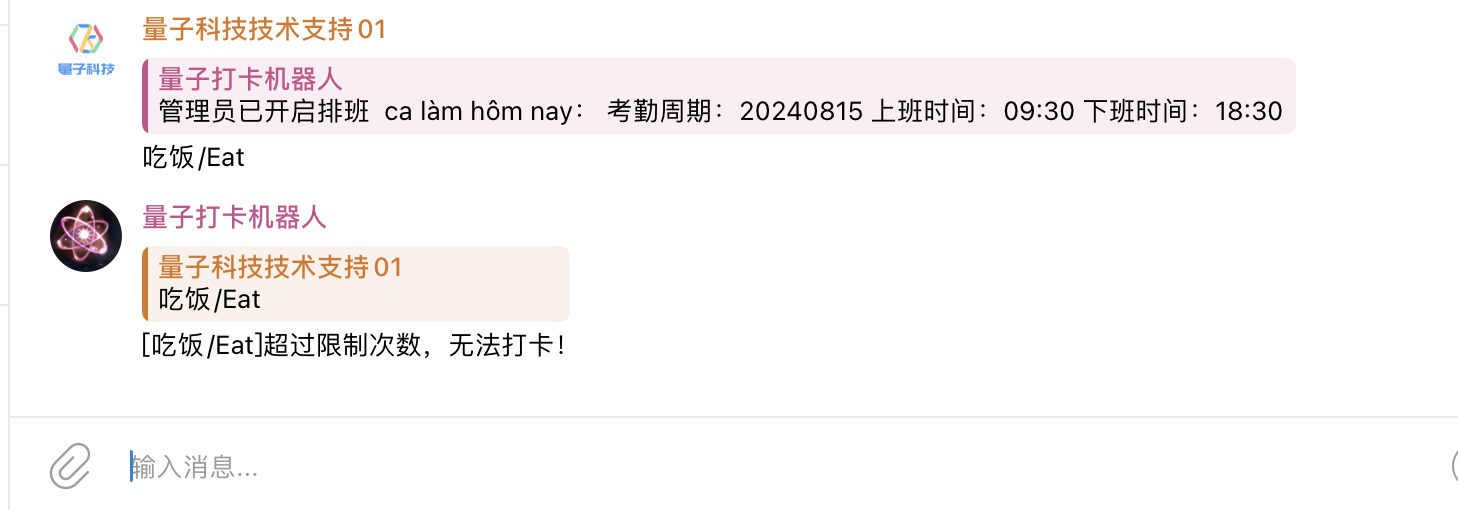
否:该项目超过打卡次数后则不能继续打卡,超过次数后不能打卡效果如图所示:
3.7. 导出打卡数据
- 群主在群内发送
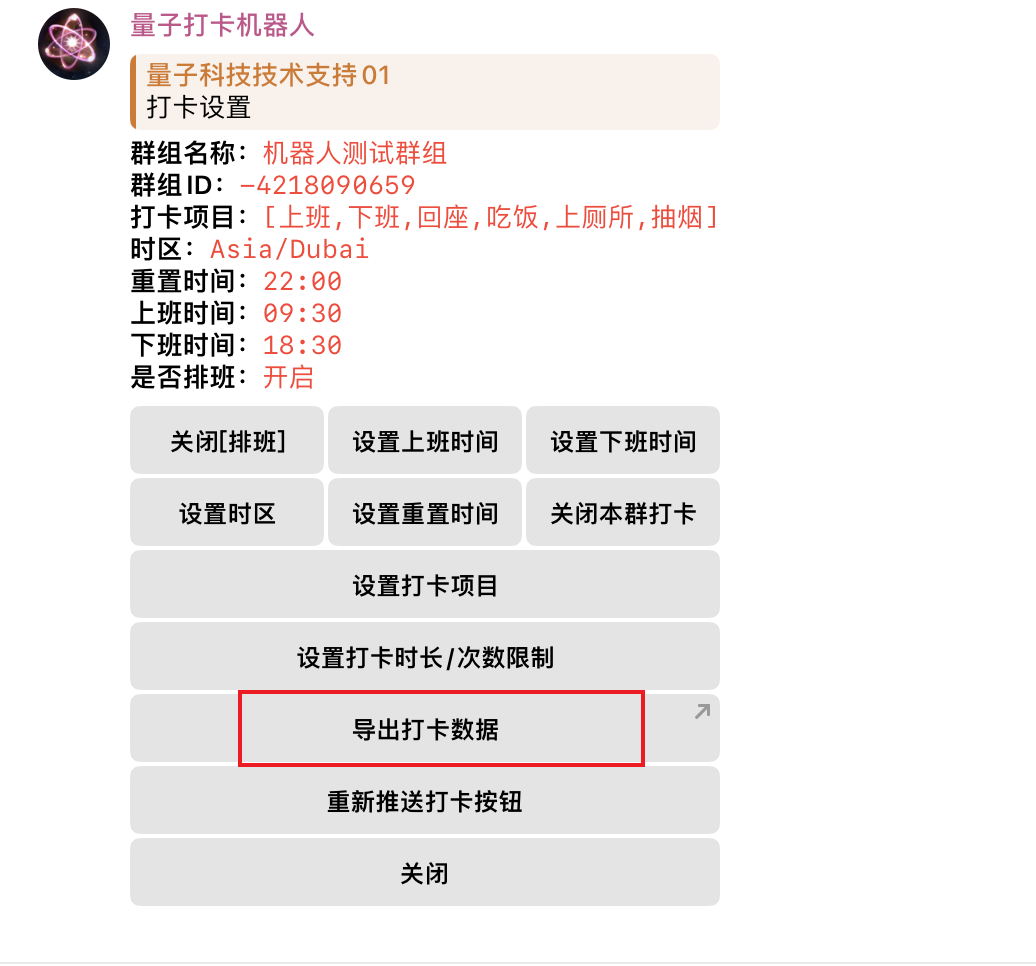
/settings或打卡设置命令,在机器人回复信息中点击导出打卡数据,如图所示:
- 点击
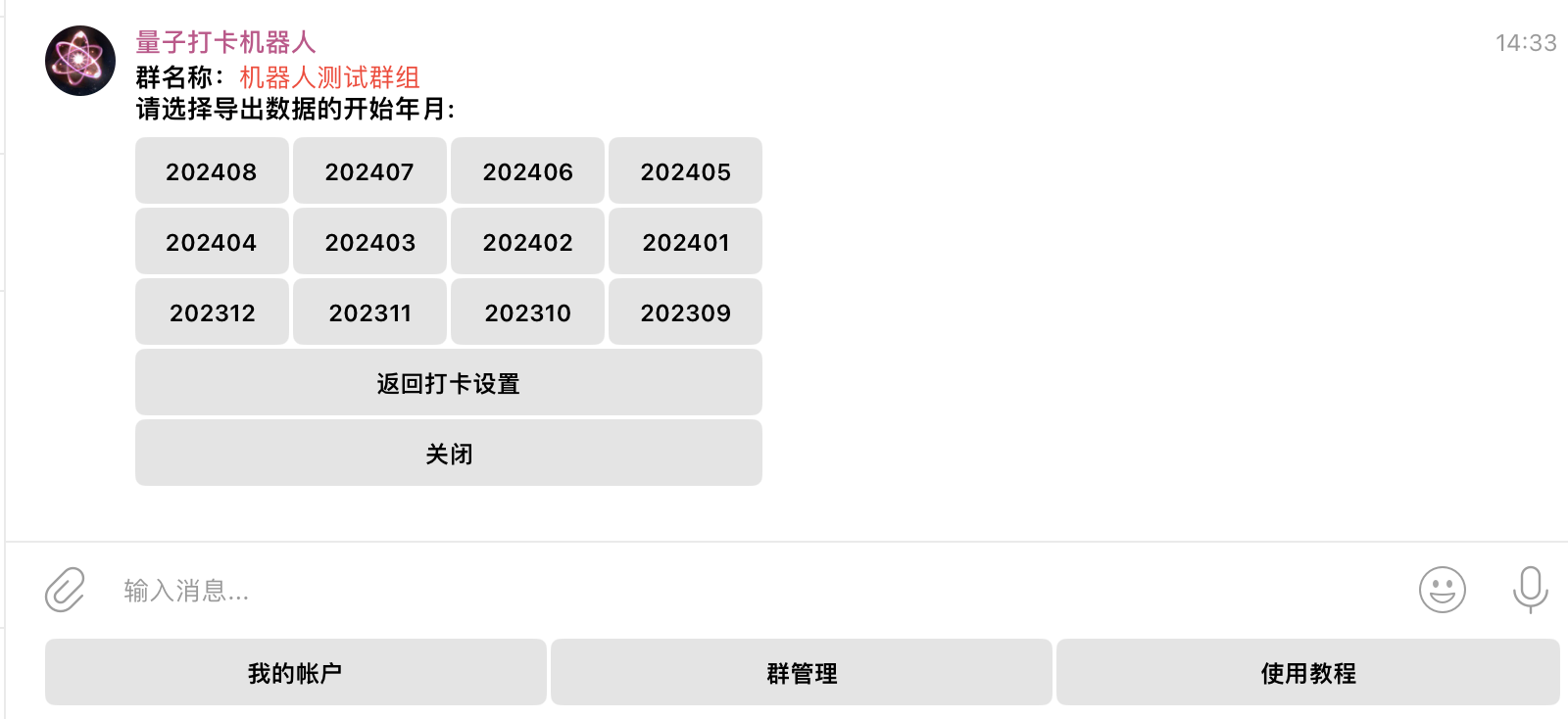
导出打卡数据按钮会自动跳转到机器人私聊窗口,选择导出打卡数据的开始时间,和结束时间
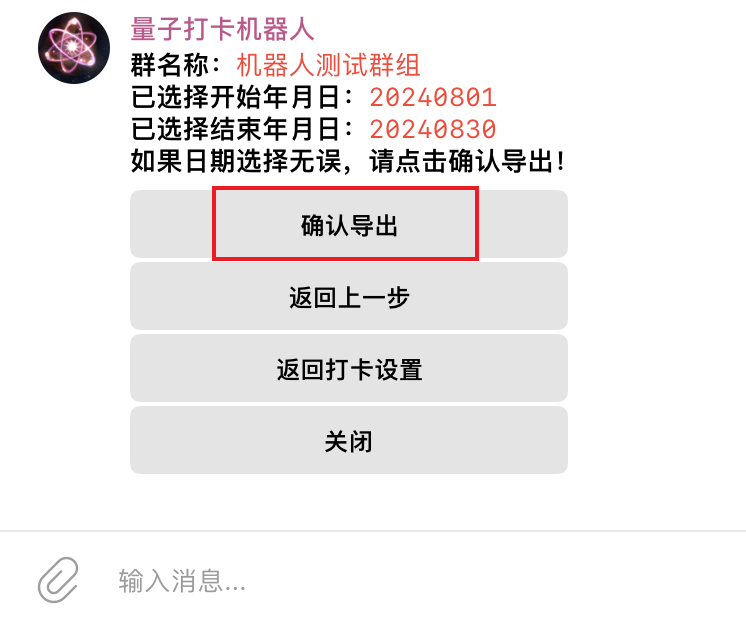
- 选择时间后点击
确认导出按钮进行导出数据,如图所示:
3.8. 重新推送打卡按钮
- 群主在群内发送
/settings或打卡设置命令,在机器人回复信息中点击重新推送打卡按钮,如图所示:
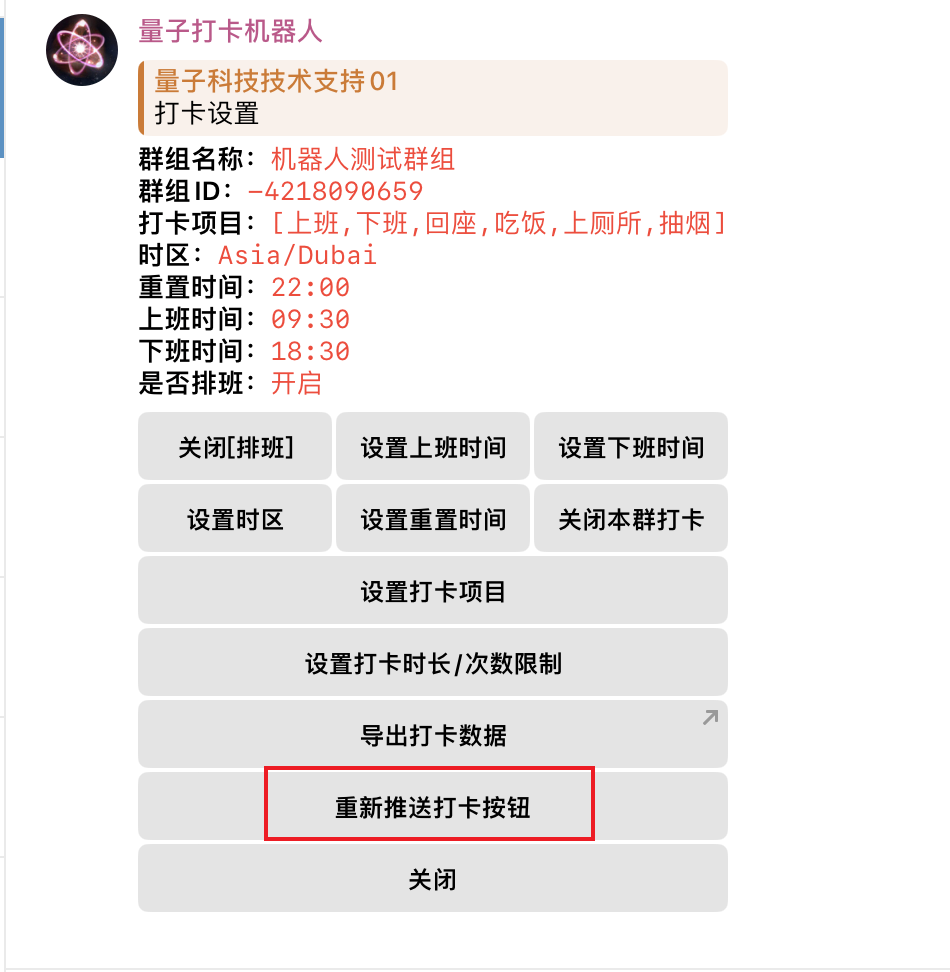
- 有新用户加入群组没有出现打卡按钮时,可以点击
重新推送打卡按钮,刷新输入框底部的打卡按钮
3.9. 开启/关闭排班
- 群主在群内发送
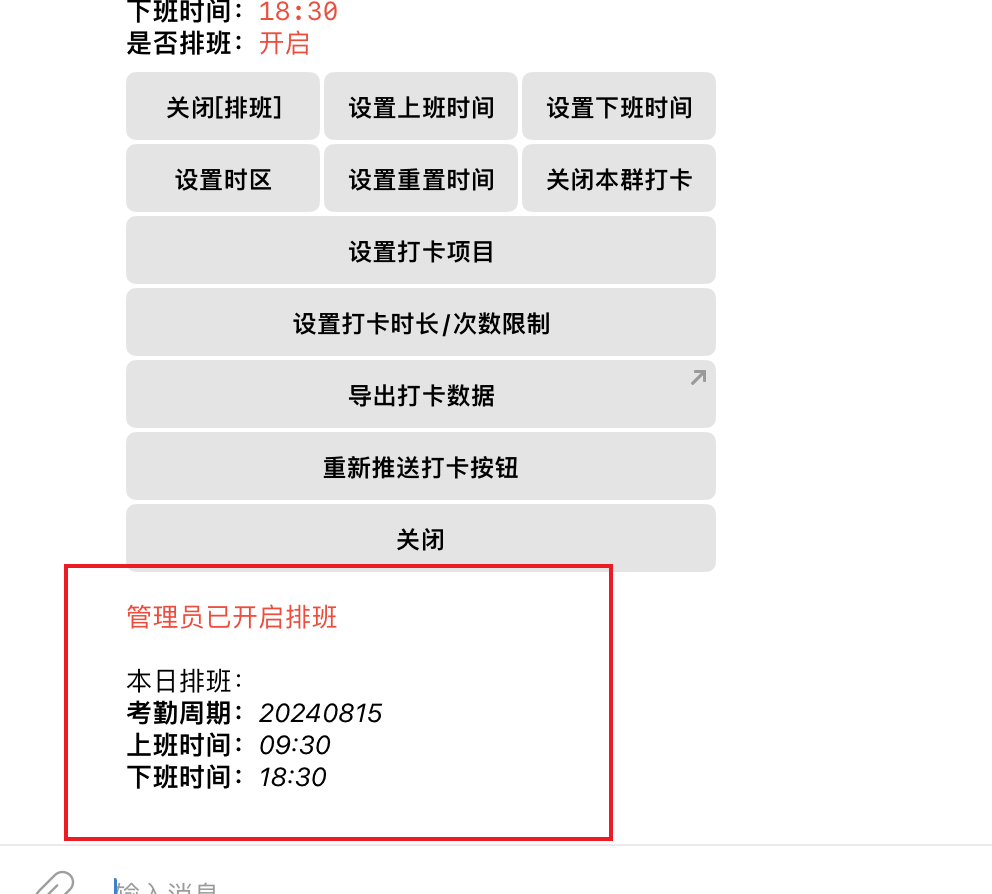
/settings或打卡设置命令,在机器人回复信息中点击开启[排班],如图所示:

- 点击
开启[排班]机器人会回复排班已开启,如图所示:
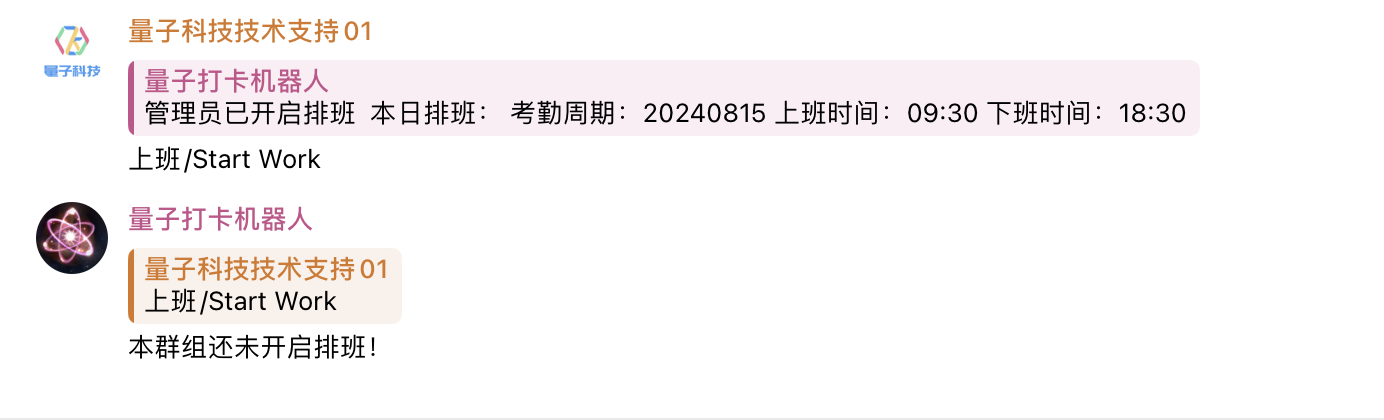
- 排班没有开启时,不能进行打卡,效果如图所示:
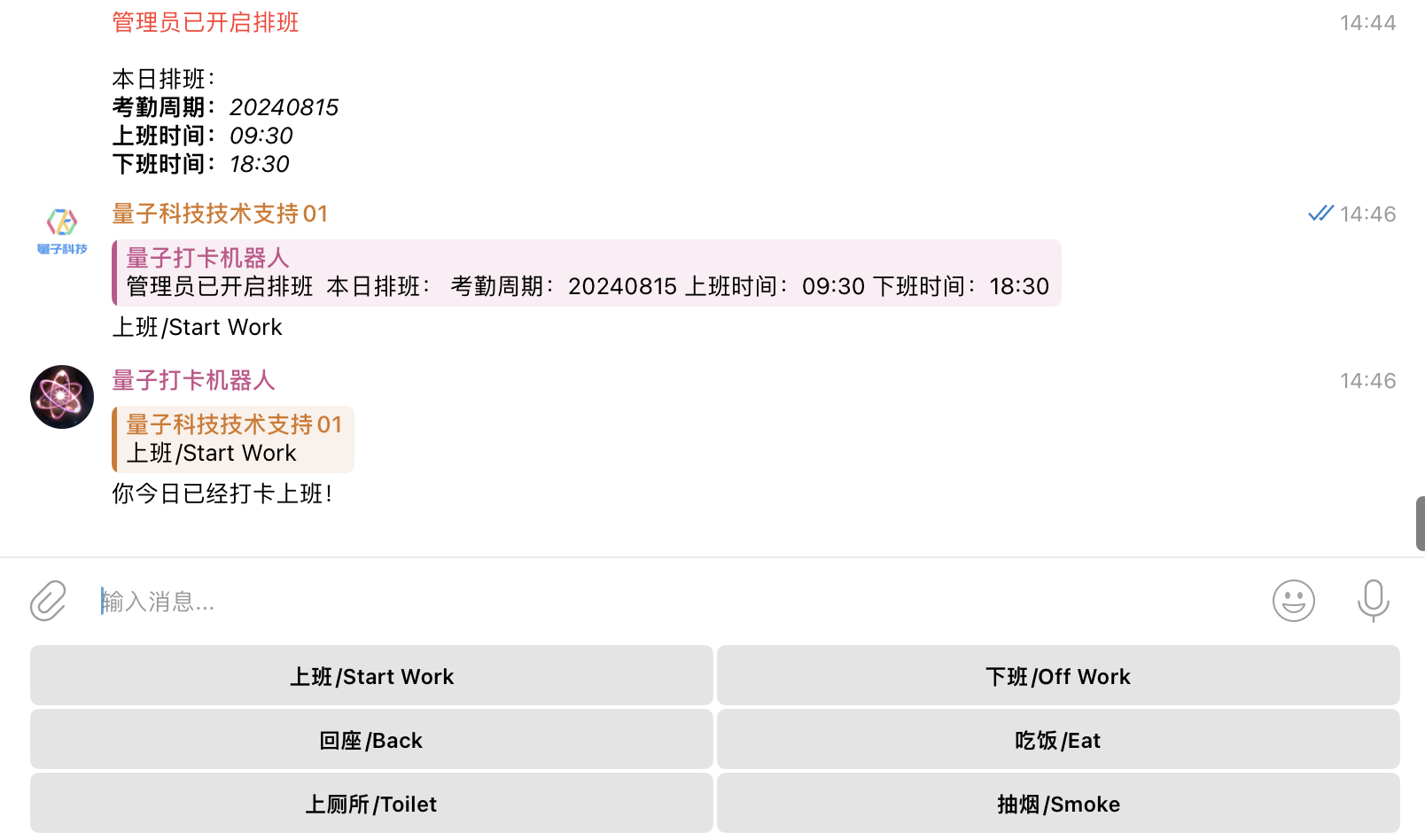
- 开启排班后可以正常打卡,输入栏底部会出现打卡项目按钮,效果如图所示:
3.10. 关闭群组打卡
注意:关闭群组打卡后会清空群组中的打卡信息群主在群内发送
/settings或打卡设置命令,在机器人回复信息中点击关闭本群打卡,如图所示:
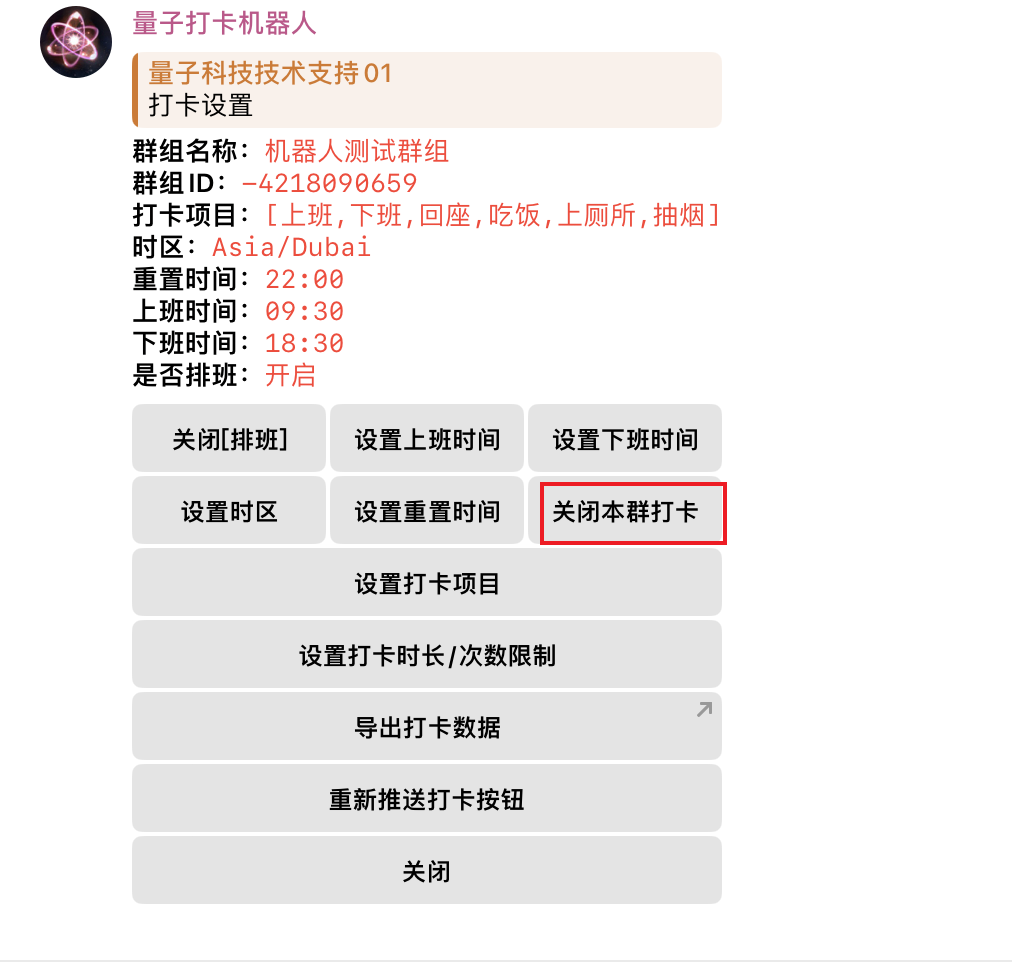
- 点击
关闭本群打卡后需要再次确认是否要关闭群组打卡服务,如图所示:
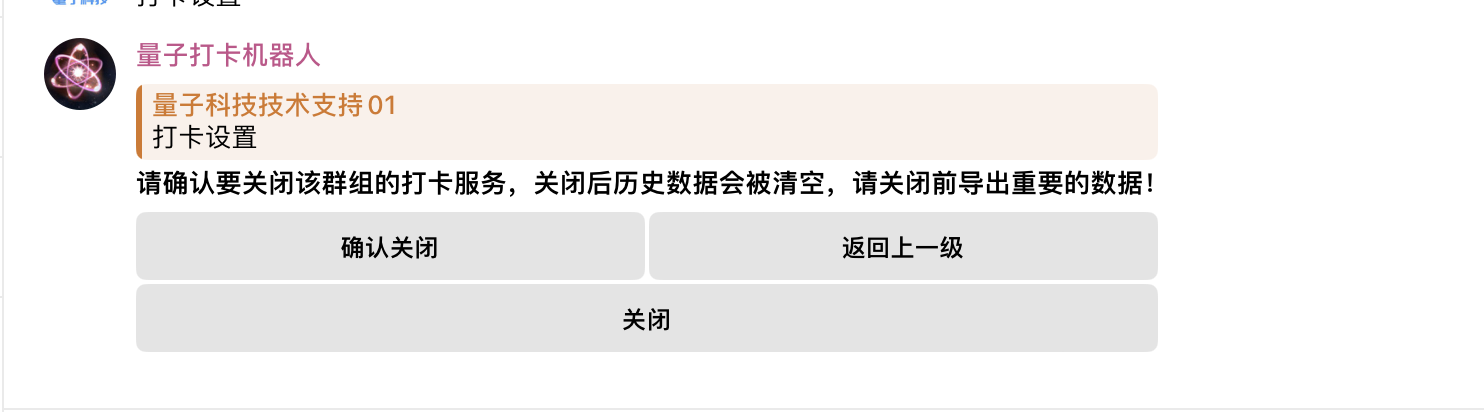
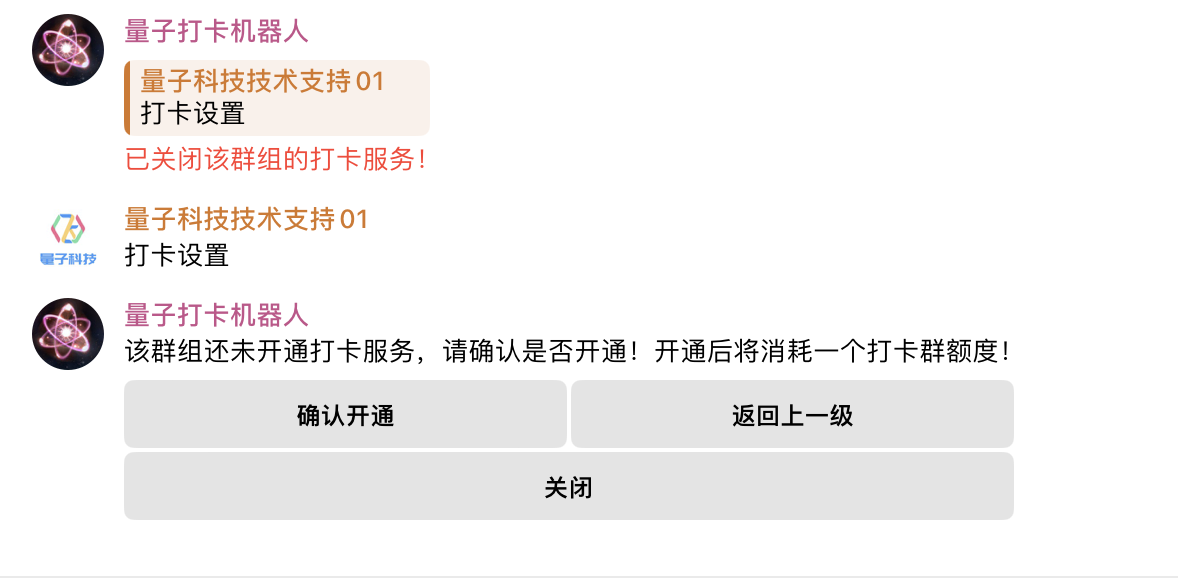
确认关闭后群组打卡服务会被关闭并清空打卡数据,这个时候再次在群组中输入打卡设置则需要重新激活群组的打卡服务,如图所示:
4. 群管理
- 在机器人私聊窗口点击
群管理按钮,可以查看机器人加入的所有群组,如图所示:
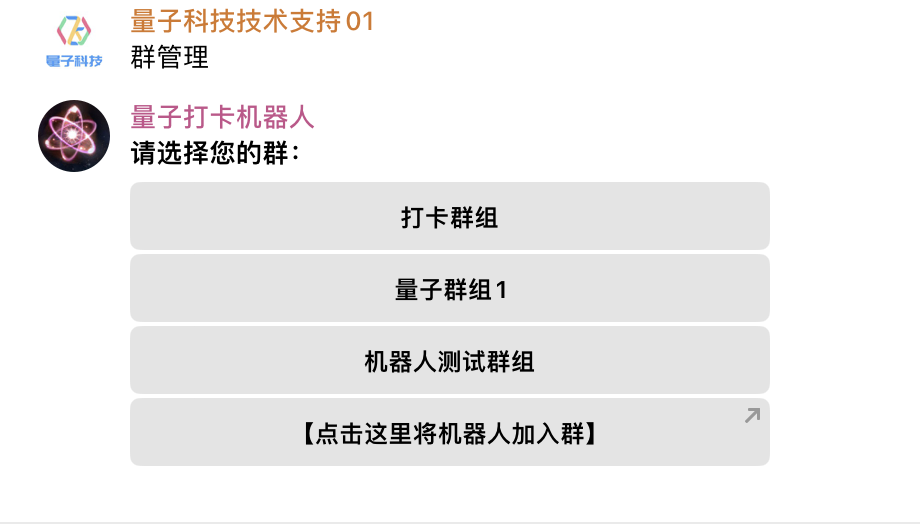
注意:群管理里面只能查看到自己和机器人共同加入的群组且用户是群主或群管理员
- 在
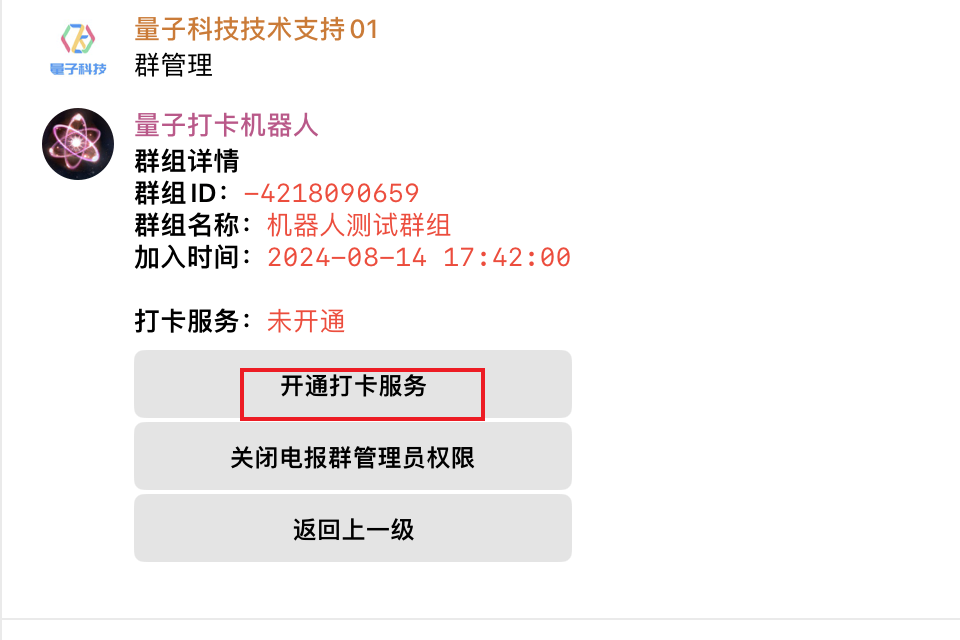
群管理中点击群组可以直接开通群组的打卡服务或关闭群组的打卡服务,如图所示:
- 在
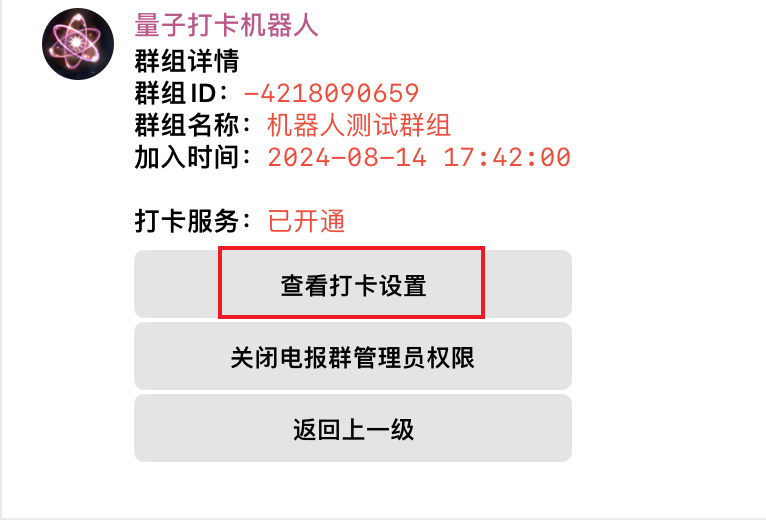
群管理中查看已开通打卡服务的群组,则可以查看群组的打卡设置,如图所示:
5. 常见异常处理
5.1. 输入栏底部未显示打卡按钮
处理方式:
解决方案1:群主发送
/settings或打卡设置命令,点击重新推送打卡按钮解决方案2:群成员使用
/refresh命令刷新按钮解决方案3:群主发送
/settings或打卡设置命令,先关闭排班,在重新开启排班